


Audi A3 8V Cuadro digital
Comprobaciones del cuadro, referencias de transferencia de componentes originales y verificación posterior a la instalación para las rutas compatibles de cuadro analógico del A3 8V.

Manual de usuario del cuadro de instrumentos digital VW Audi
Encuentra primero la guía de instalación correcta del cuadro de instrumentos digital de Volkswagen o Audi, y luego usa el manual del propietario que aparece a continuación para el funcionamiento diario, la configuración de la pantalla, las rutas de CarPlay / visualización de mapas, las actualizaciones de software, la calibración y la solución de problemas.
¿Ya conoces tu vehículo? Usa el buscador de modelos que aparece justo debajo. Los pasos de instalación son específicos para cada vehículo; no copies un procedimiento PQ en un vehículo MQB ni uses la ruta de transferencia de placa de otro modelo.
Encuentra tu guía
El modelo y el año son el punto de partida más rápido. La instalación final sigue dependiendo de la disposición del cuadro original y de la ruta confirmada del vehículo.
Comprobaciones del cuadro, referencias de transferencia de componentes originales y verificación posterior a la instalación para las rutas compatibles de cuadro analógico del A3 8V.
Preparación de montaje e instalación específica del vehículo para las rutas compatibles de actualización a cuadro digital del Audi A4 B8.
Desmontaje del cuadro original, transferencia de componentes retenidos, reconexión y prueba posterior a la instalación para la ruta compatible del A6 C7.
Referencias de montaje e instalación de cuadro LCD específicas del vehículo para las rutas compatibles del Audi Q5 8R.
Acceso a los embellecedores, desmontaje del cuadro original, transferencia de componentes, reconexión e inspección final con alimentación.
Ajustes previos al desmontaje, manipulación de componentes originales, enrutamiento del USB y comprobaciones posteriores a la instalación para las rutas confirmadas del Golf 6 PQ.
Desmontaje, montaje interno y comprobaciones del primer arranque para las conversiones compatibles de cuadro analógico a digital MQB.
Ruta de actualización de cuadro mecánico con referencias de montaje, hardware retenido, calibración y problemas comunes posteriores a la instalación.
Transferencia de la placa original, colocación de conectores, enrutamiento del cable de actualización USB y comprobaciones de calibración posteriores a la instalación.
Conversión compatible del cuadro analógico del Passat B8 mediante la ruta confirmada de retroadaptación a LCD de 10.25 pulgadas.
Once pasos reales de taller que cubren el montaje, las comprobaciones de funciones de fábrica, la instalación física y la verificación final para determinados vehículos Mk1 / Tipo 5N.
Desmontaje de embellecedores, extracción del cuadro original, referencias de transferencia interna, reensamblaje y comprobación final con alimentación.
Acceso al cuadro, retención de la placa interna, montaje del marco LCD, reconexión del cableado y comprobaciones finales del resultado instalado.
Preparación, manejo de componentes originales, comprobaciones de versión y solución de problemas posteriores a la instalación para aplicaciones Jetta compatibles.
Referencias de transferencia de componentes originales, comprobaciones de calibración e información de soporte de instalación para rutas Polo compatibles.
Ajustes previos al desmontaje, comprobaciones de transferencia de componentes, enrutamiento USB y calibración de la pantalla de combustible para rutas Lavida compatibles.
Referencias de mejora de pantalla y procedimientos de instalación específicos del vehículo para aplicaciones T6 compatibles.
Treinta y siete pasos con fotos reales que cubren el trabajo en el salpicadero, el enrutamiento de la placa principal original retenida y la verificación final.
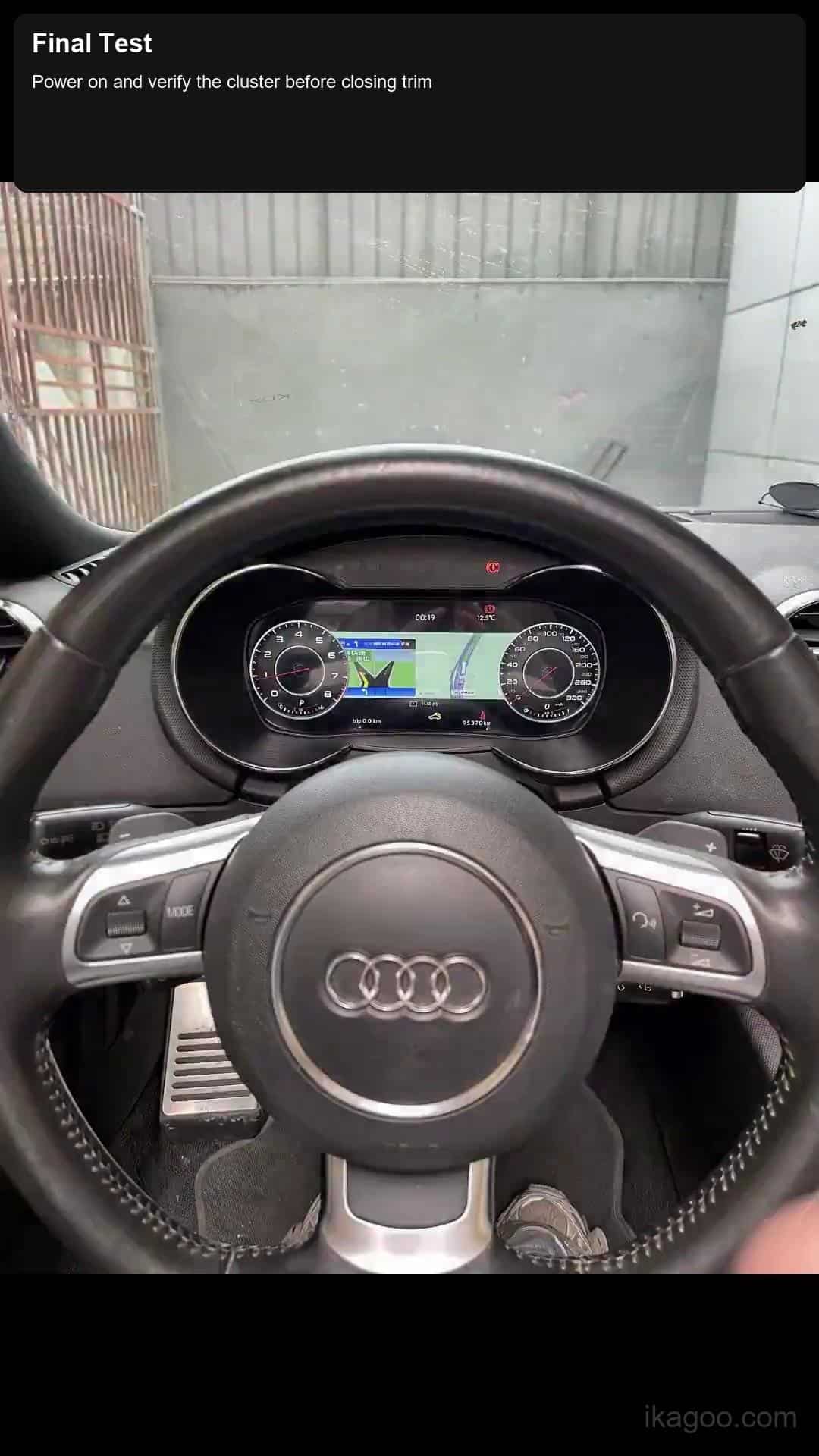
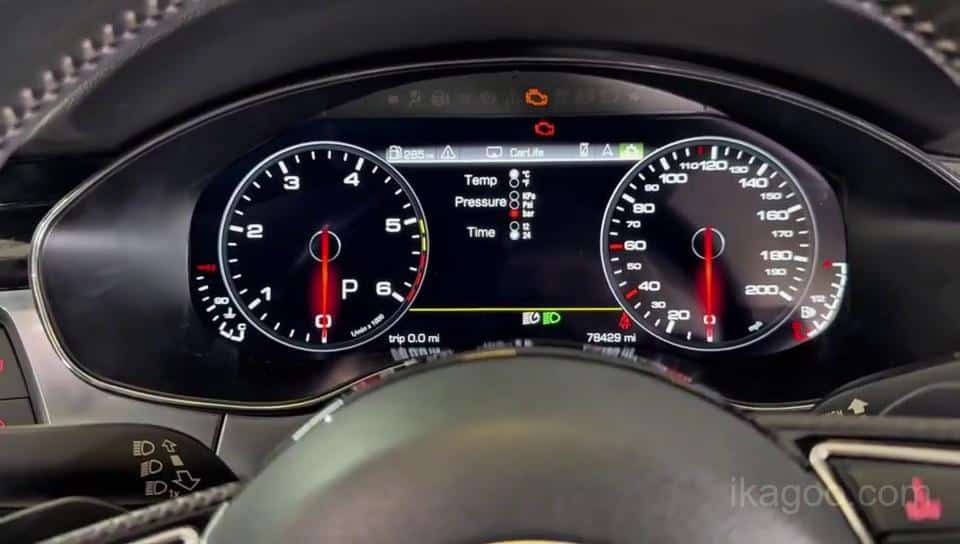
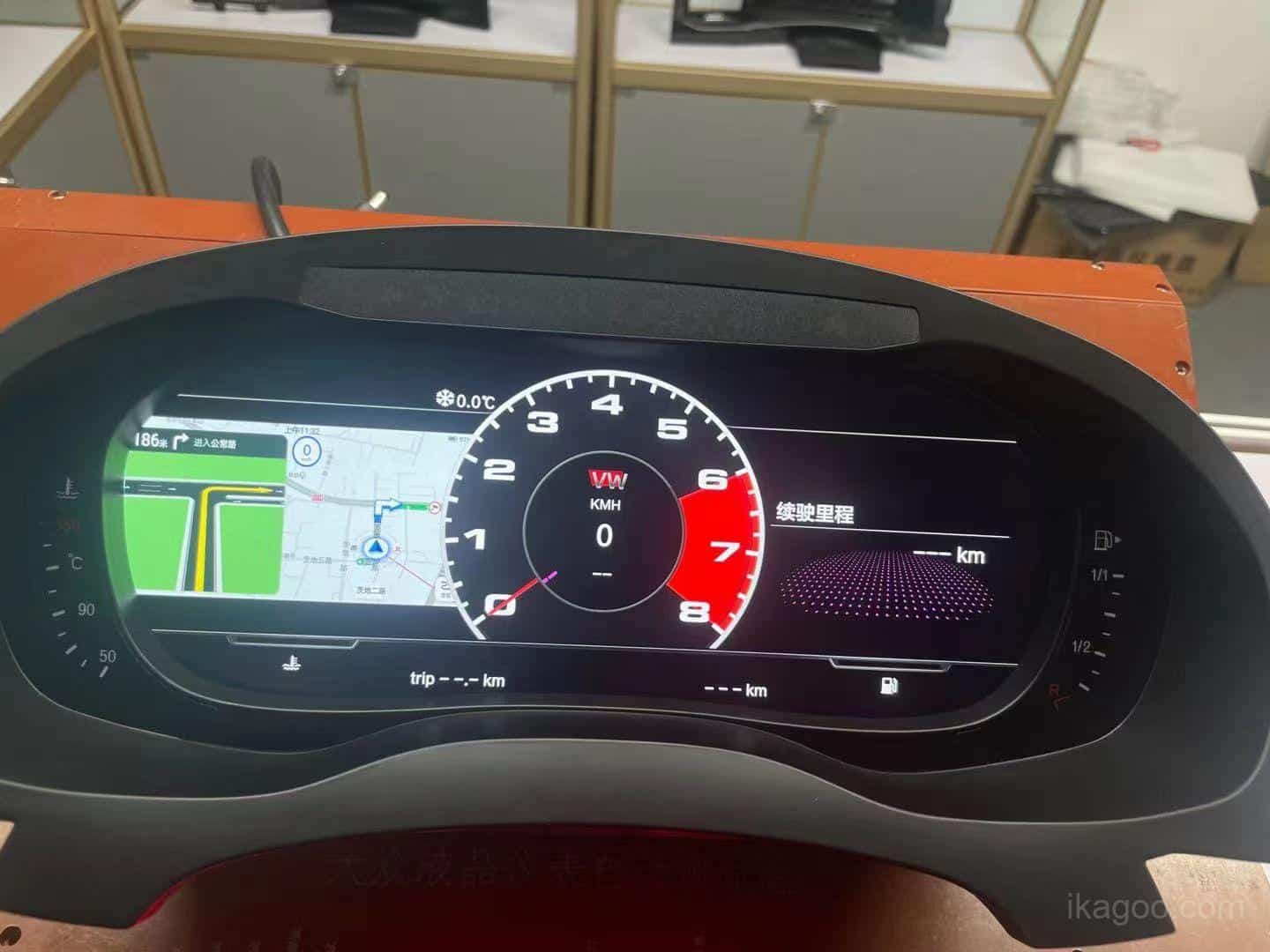
Manual del propietario y soporte técnico
El contenido técnico completo permanece en esta página para propietarios, motores de búsqueda y recuperación por IA, pero las secciones largas permanecen contraídas hasta que se necesiten.
Respuesta técnica directa
No. Para las rutas de retrofit compatibles de Volkswagen y Audi, la pantalla LCD iKagoo utiliza la placa base principal del cuadro de instrumentos original y su ruta de interfaz de fábrica como fuente de información del vehículo. La pantalla mejorada presenta la información original compatible desde esa ruta de la placa original, en lugar de reconstruir los datos del vehículo de forma independiente.
Ruta de datos del vehículo original
Integración de datos de fábrica
Este producto no está diseñado como un lector CAN Bus genérico independiente. Su ruta de visualización se basa en la integración técnica con la placa base principal del cuadro de instrumentos mecánico original para la aplicación vehicular confirmada.
La información del vehículo compatible se obtiene a través de la placa base original del cuadro de instrumentos y su ruta de interfaz de fábrica, y luego se presenta en la nueva pantalla LCD iKagoo.
La integración de la pantalla, la coincidencia de la interfaz y la configuración del lado del producto para la aplicación confirmada son preparadas y probadas por iKagoo antes de suministrar la unidad correspondiente.
Después de una instalación correcta utilizando la ruta coincidente, los clientes normalmente no necesitan codificación adicional del vehículo solo para que la pantalla suministrada muestre la información original compatible.
Límite de servicio: Si la información mostrada o la presentación de datos originales no coincide con la configuración confirmada del vehículo después de la instalación, iKagoo puede proporcionar una actualización remota de software compatible o una ruta de corrección cuando corresponda. La corrección de software no garantiza la reparación de errores de cableado, placas originales dañadas, instalación de hardware incorrecta, configuraciones de vehículo no compatibles o fallos no relacionados del vehículo.
Límites de compatibilidad
Este es un manual de usuario para varios modelos. Explica la lógica de funcionamiento documentada sin afirmar que todas las versiones de cuadro Volkswagen PQ, Volkswagen MQB y Audi proporcionen los mismos menús o funciones conservadas.
Comience aquí después de la instalación
Compruebe que la pantalla instalada se enciende y que la visualización básica del tablero aparece normalmente.
Revise la velocidad, el comportamiento de la visualización de combustible, los mensajes de advertencia y las páginas diarias de información relevantes.
Fotografíe la página de información de la versión antes de solicitar asistencia o una comprobación de actualización de software.
No aplique la lógica de calibración PQ a las unidades MQB ni cambie valores de ingeniería sin una razón clara.
Resumen visual rápido
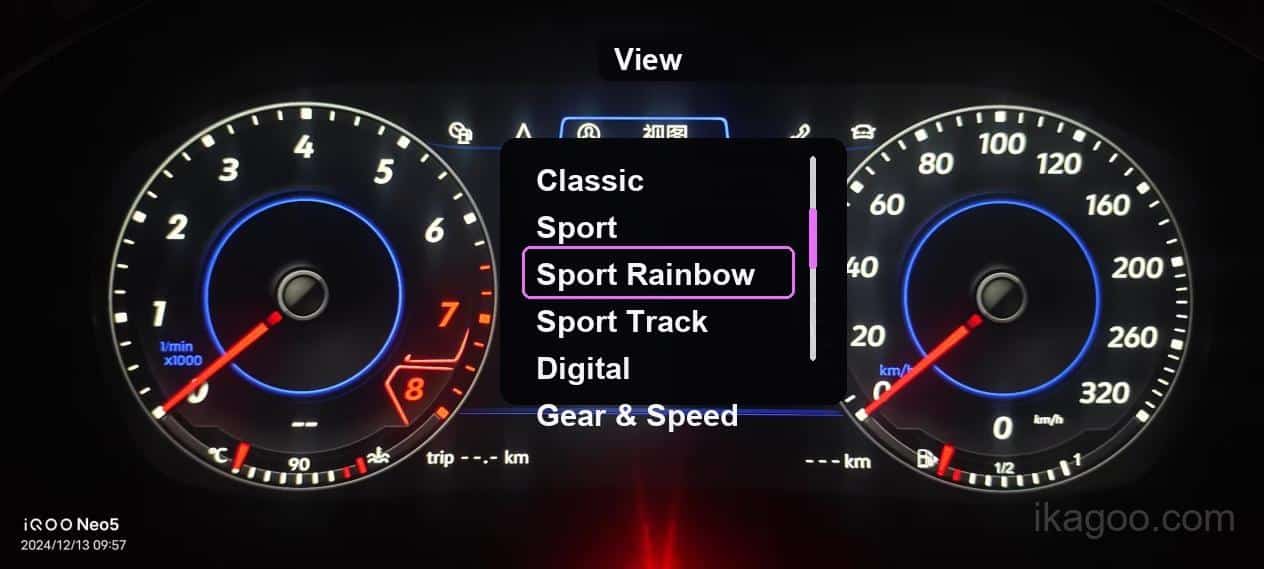
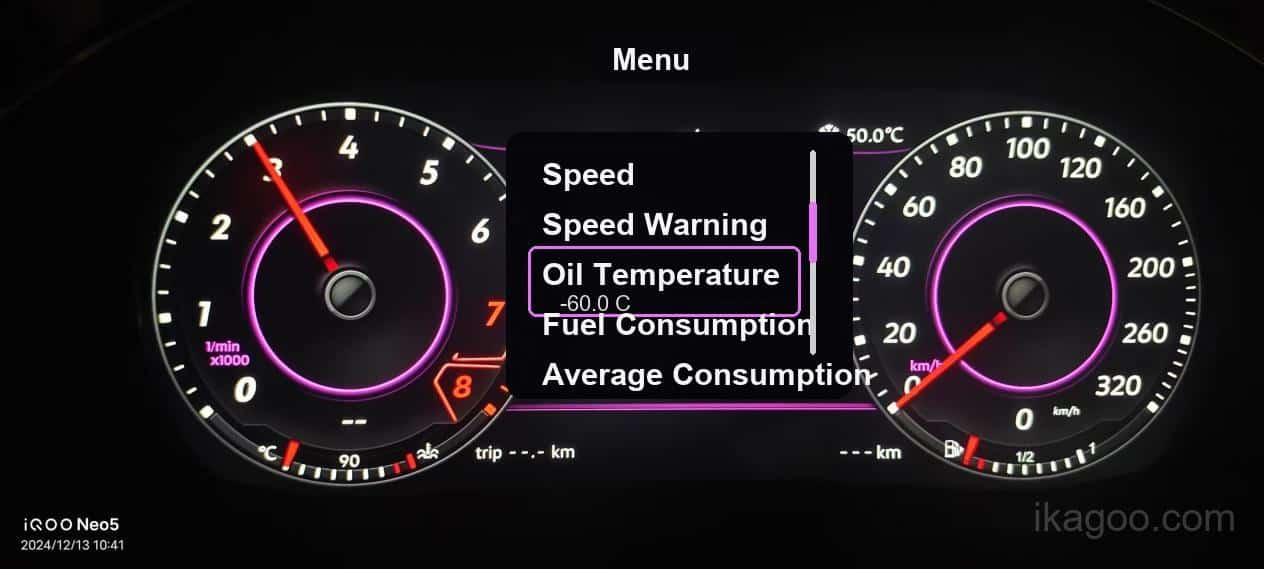
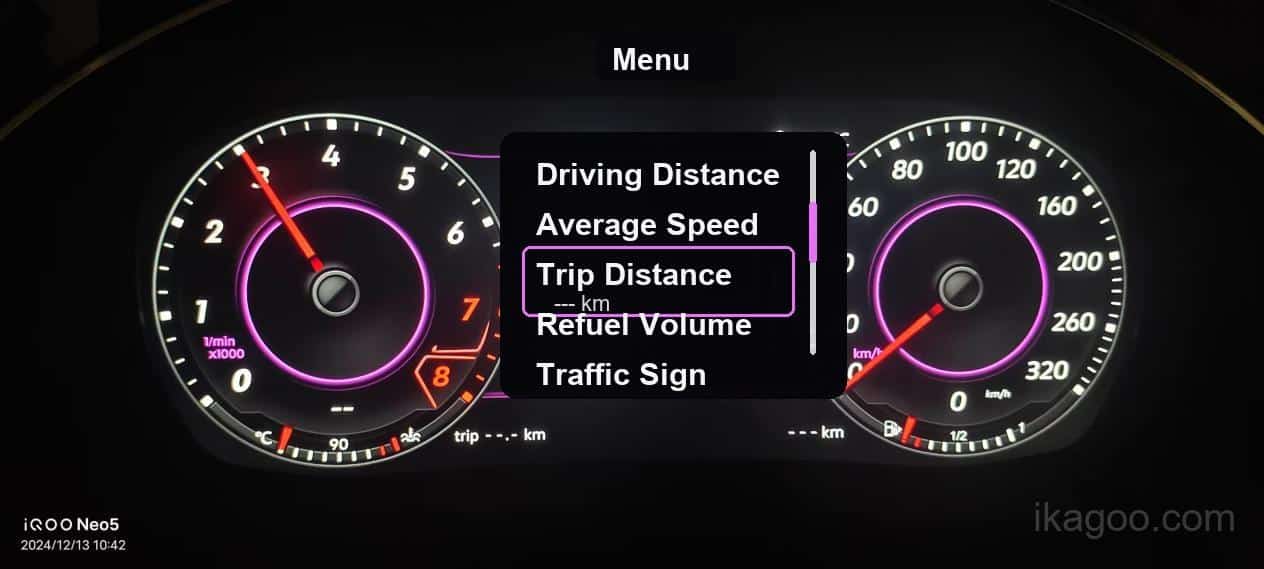
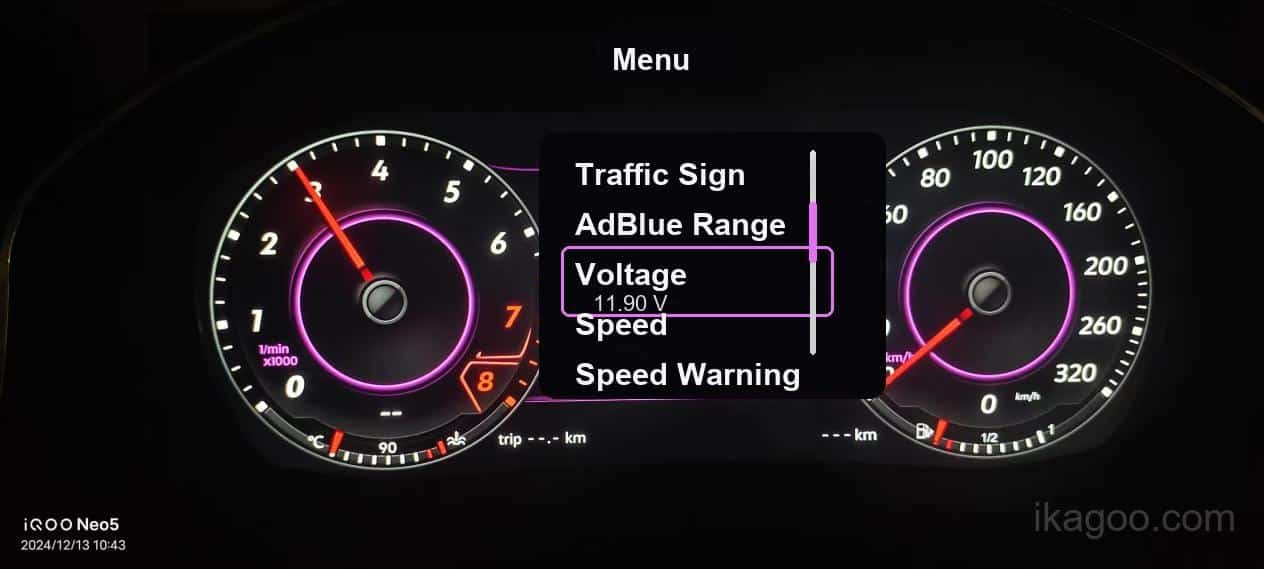
Las pantallas siguientes son referencias operativas de unidades documentadas. Las páginas disponibles y el comportamiento del menú pueden variar según la plataforma del vehículo, la versión del software y la ruta del cuadro instalada.
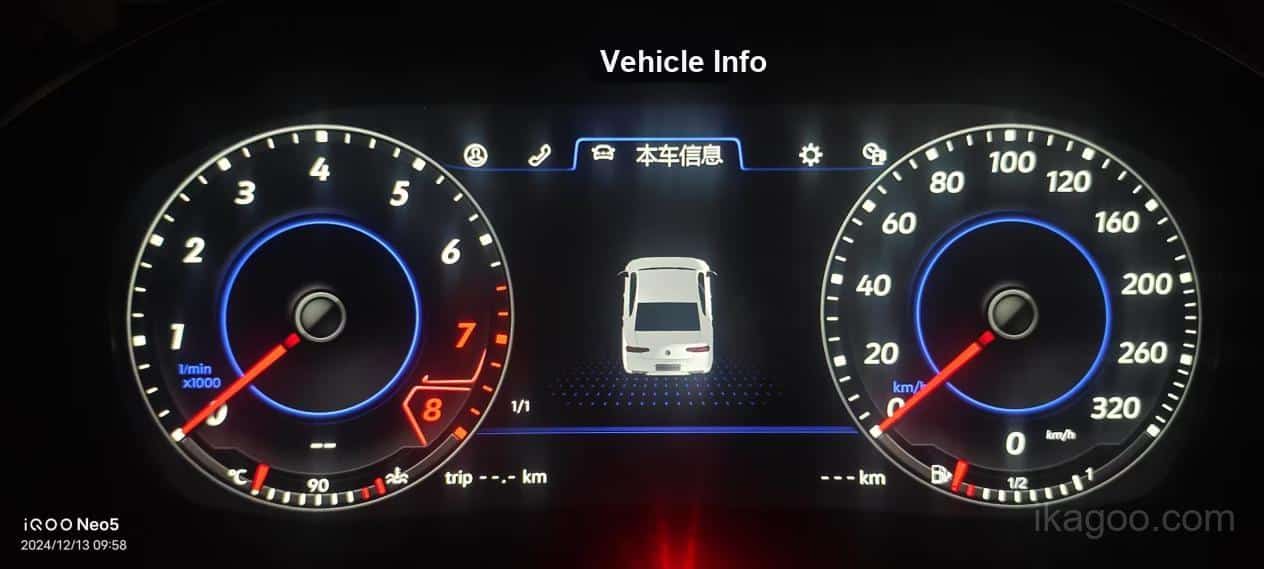
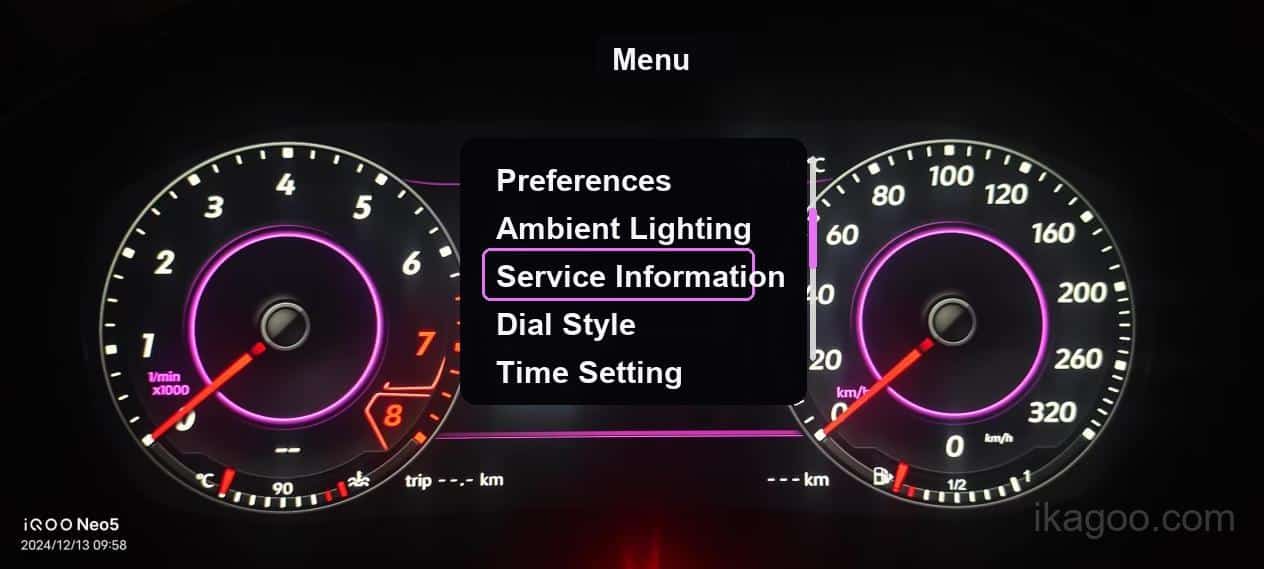
Operación básica
Utilice la entrada de control compatible con la versión instalada para entrar en los menús, cambiar de página y confirmar los ajustes disponibles. La asignación de botones puede variar cuando el protocolo del vehículo original o la ruta de control del volante difieren.
Entre en el menú usando la entrada de control original del vehículo compatible con la ruta instalada.
Muévase entre vistas de pantalla, páginas de información y páginas de ajustes.
Utilice la entrada de confirmación compatible, normalmente el control OK, cuando esté disponible.
Registre la página de versión antes de cambiar la calibración o las entradas del modo de ingeniería.
Configuración de pantalla
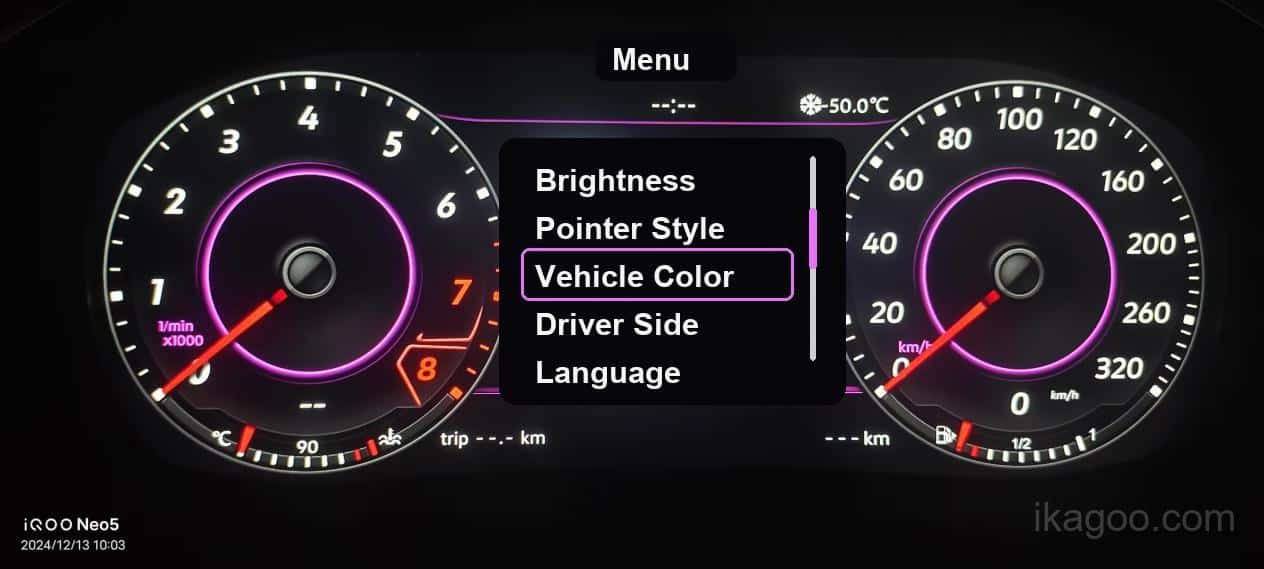
Estas opciones de apariencia ayudan al cliente a configurar una pantalla legible y familiar después de la instalación. Las entradas exactas del menú disponibles siguen dependiendo de la versión del software instalada.
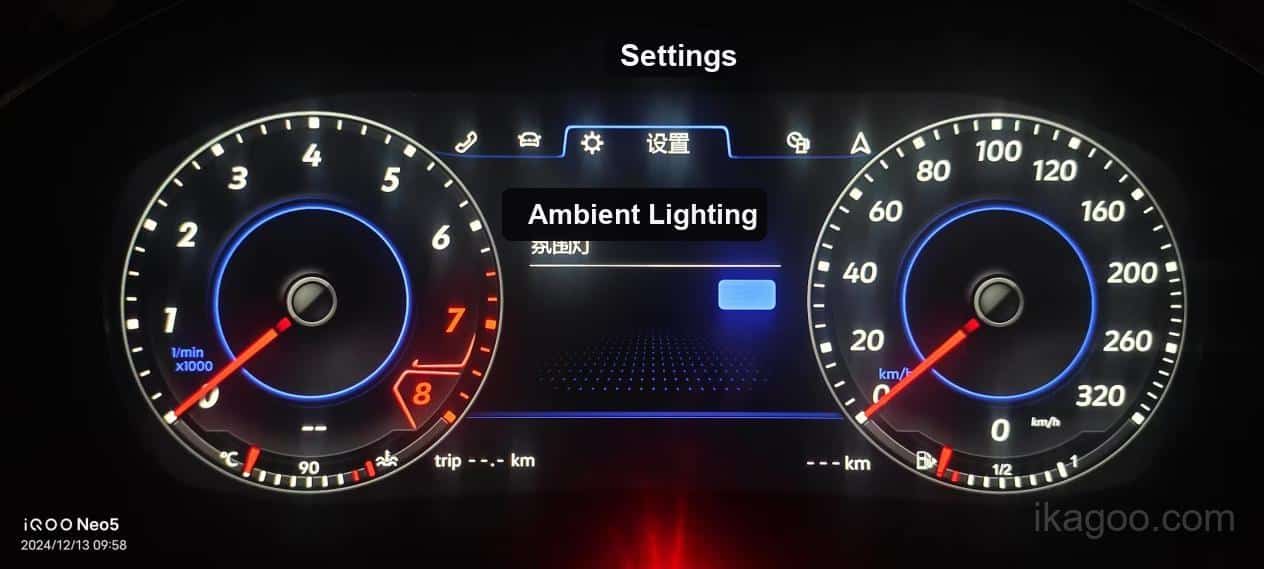
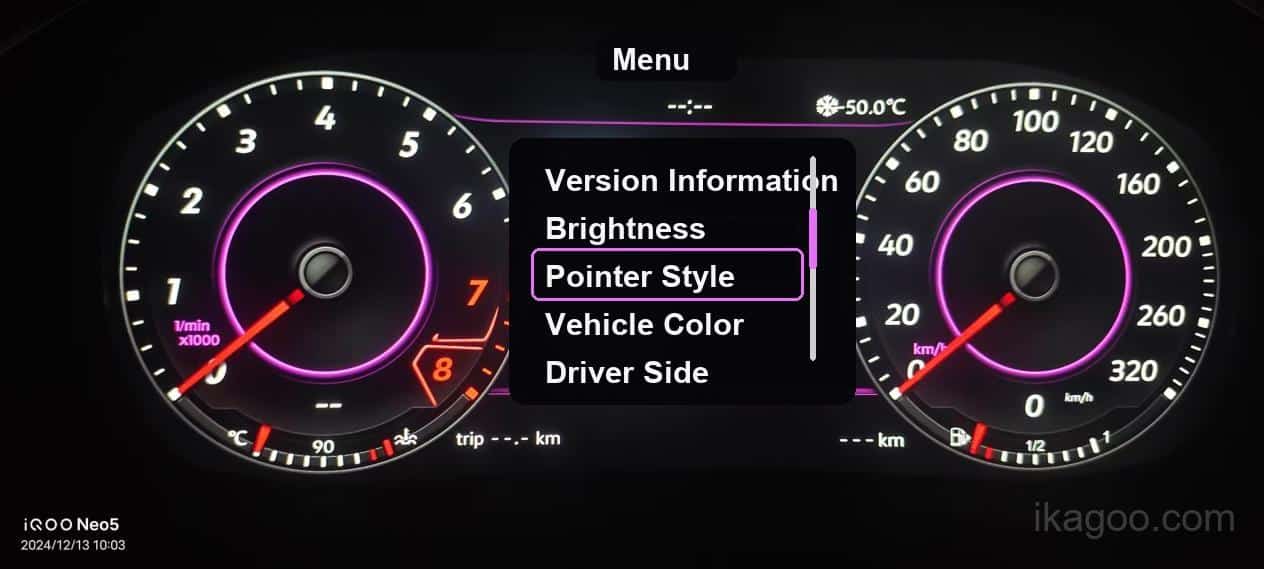
Configuración del sistema
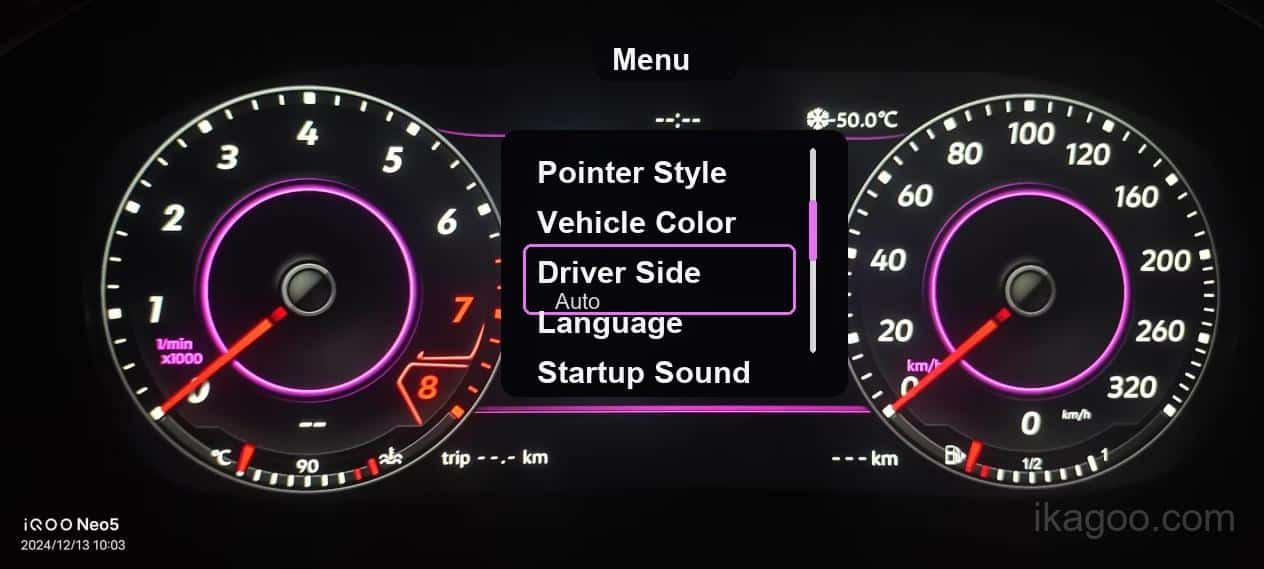
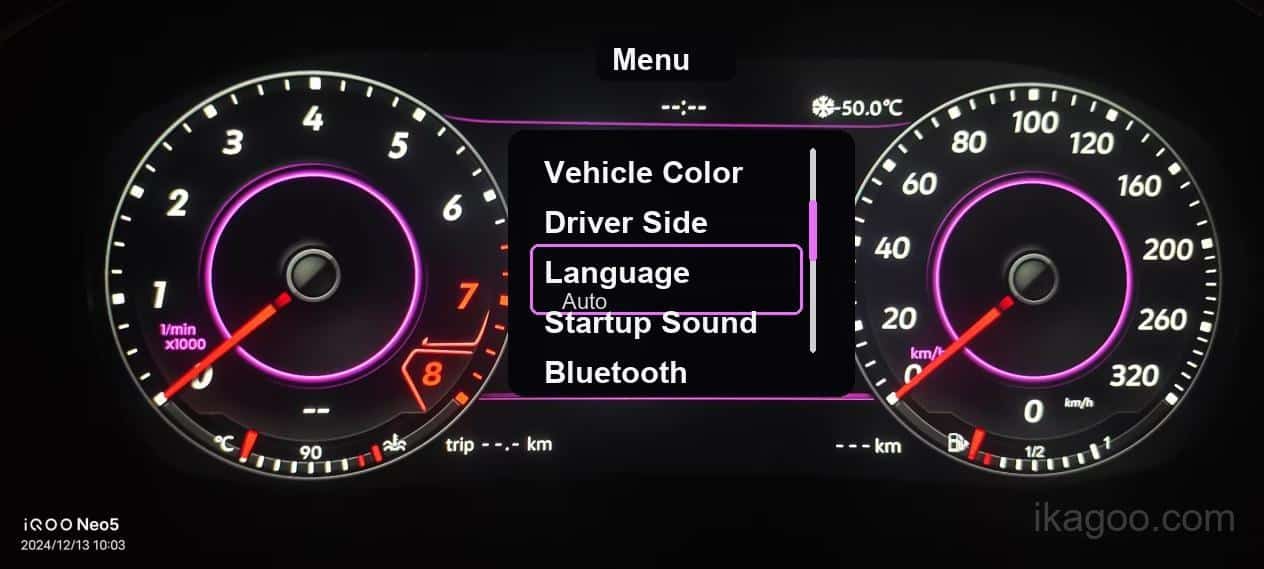
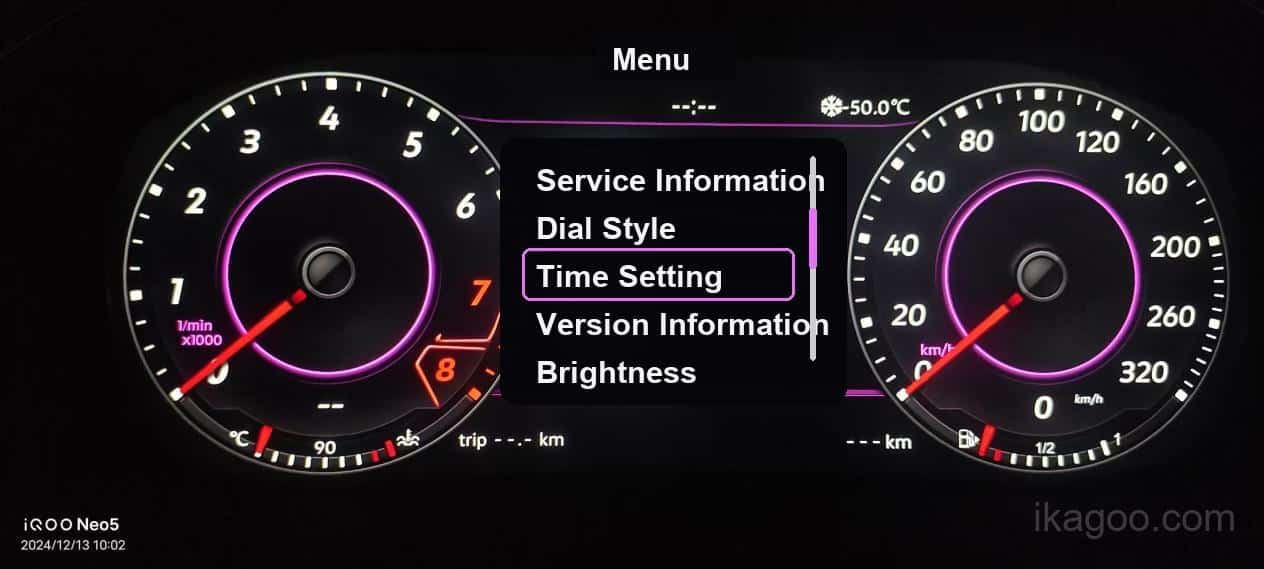
Estas pantallas son referencias operativas documentadas. La disponibilidad y el comportamiento de guardado pueden variar según la plataforma del cuadro instalada y el paquete de software.
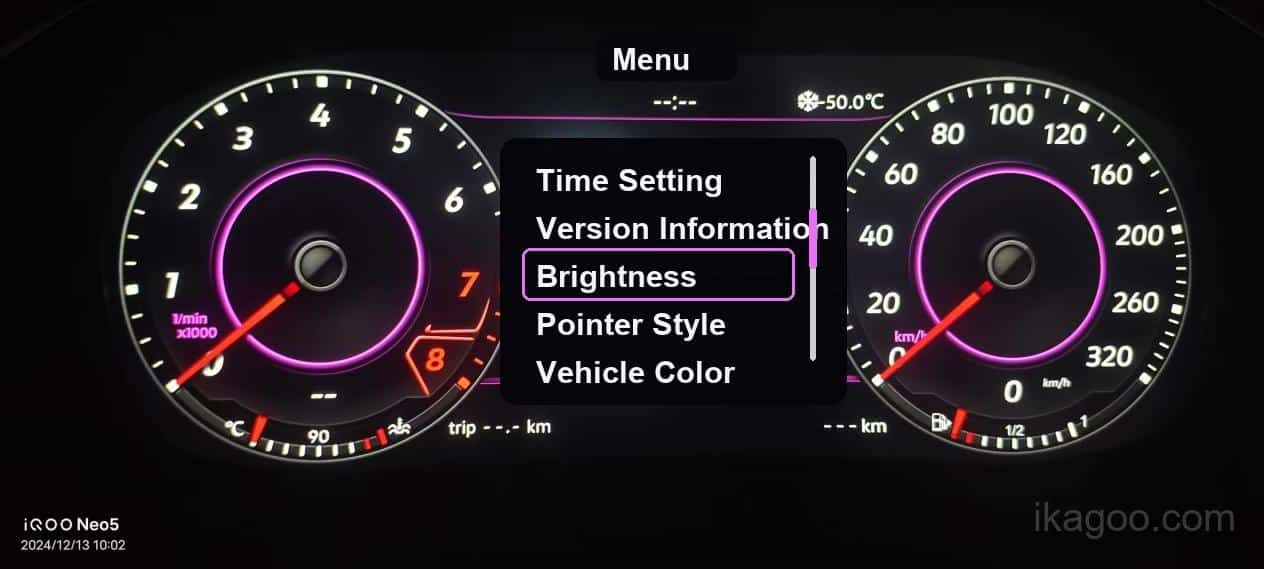
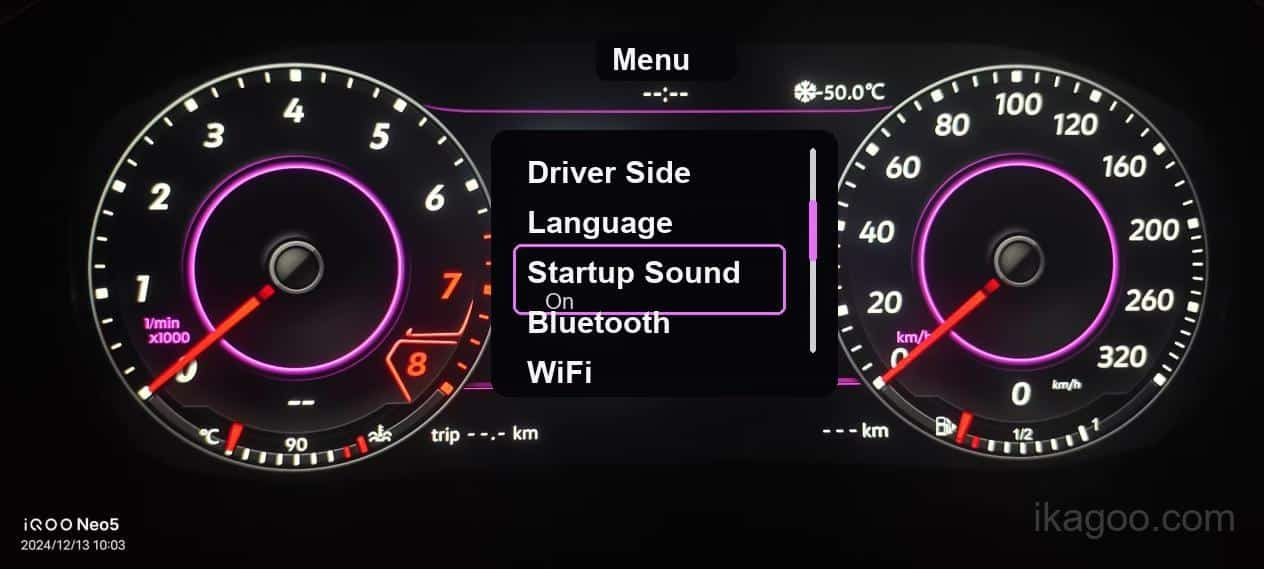
Páginas de información diaria
Estas pantallas ayudan a confirmar el funcionamiento diario después de la instalación. Su presencia y los valores disponibles siguen dependiendo de la ruta de datos de la placa original compatible y de la versión de software instalada.
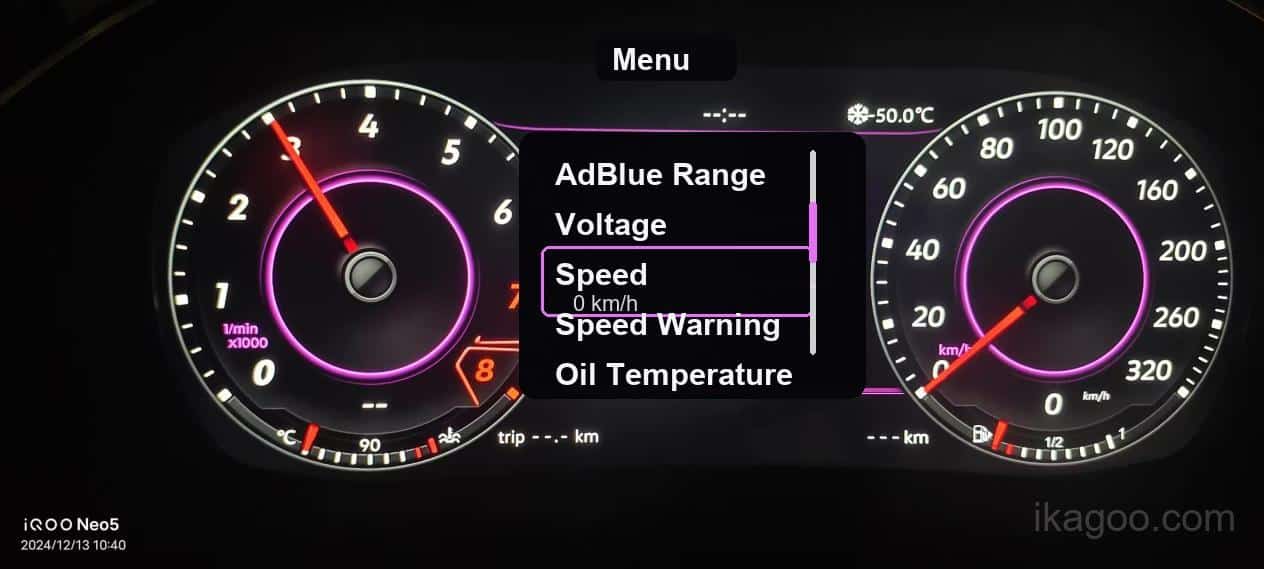
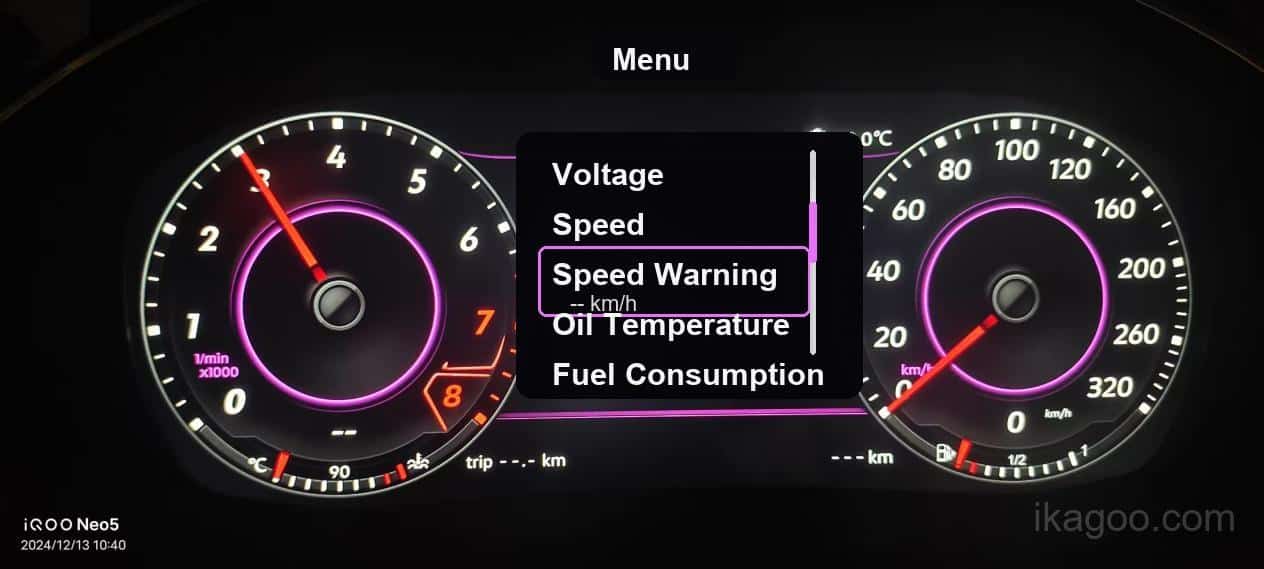
Navegación y pantalla conectada
La pantalla de navegación no se determina solo por la pantalla LCD. Depende de la versión del cuadro digital instalada, de la plataforma original del vehículo y de la unidad principal compatible o la ruta de interconexión instalada en ese vehículo.
Cuando es compatible, el cuadro puede mostrar información direccional recibida a través del vehículo original aplicable o de la ruta de pantalla conectada.
Las versiones compatibles pueden proporcionar una vista del cuadro relacionada con la navegación después de que la ruta de pantalla correcta se haya conectado y configurado.
No es universalmente compatible. La compatibilidad de Google Maps u otra visualización de mapas debe comprobarse según el modelo de la unidad principal, la configuración de conexión y la versión instalada del cluster.
En las páginas de navegación en modo clásico compatibles, mantenga pulsado OK para ajustar la escala del mapa cuando esta función esté disponible.
Para una comprobación precisa de la ruta: proporcione la pantalla de información de la versión del cluster, el modelo y año del vehículo, el modelo de la unidad principal instalado y fotos claras de la conexión cuando solicite orientación sobre navegación o visualización de interconexión.
Entradas de Soporte Técnico
Los menús a continuación son útiles al documentar un caso de soporte. Registre primero la pantalla de información de versión antes de cambiar ajustes avanzados o solicitar una actualización de software.
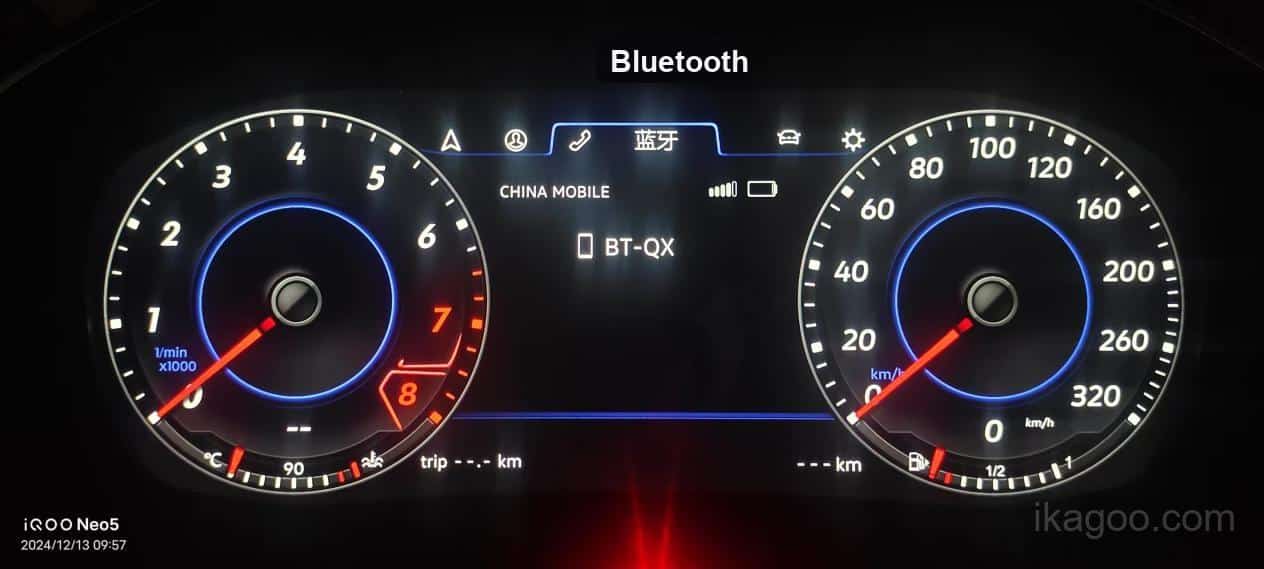
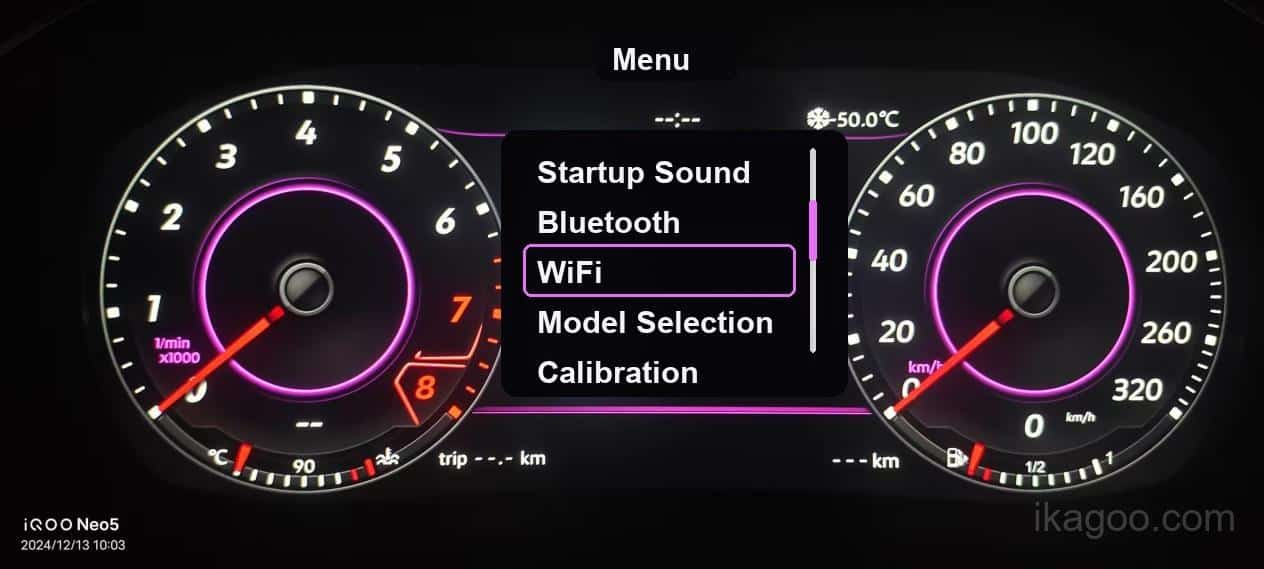
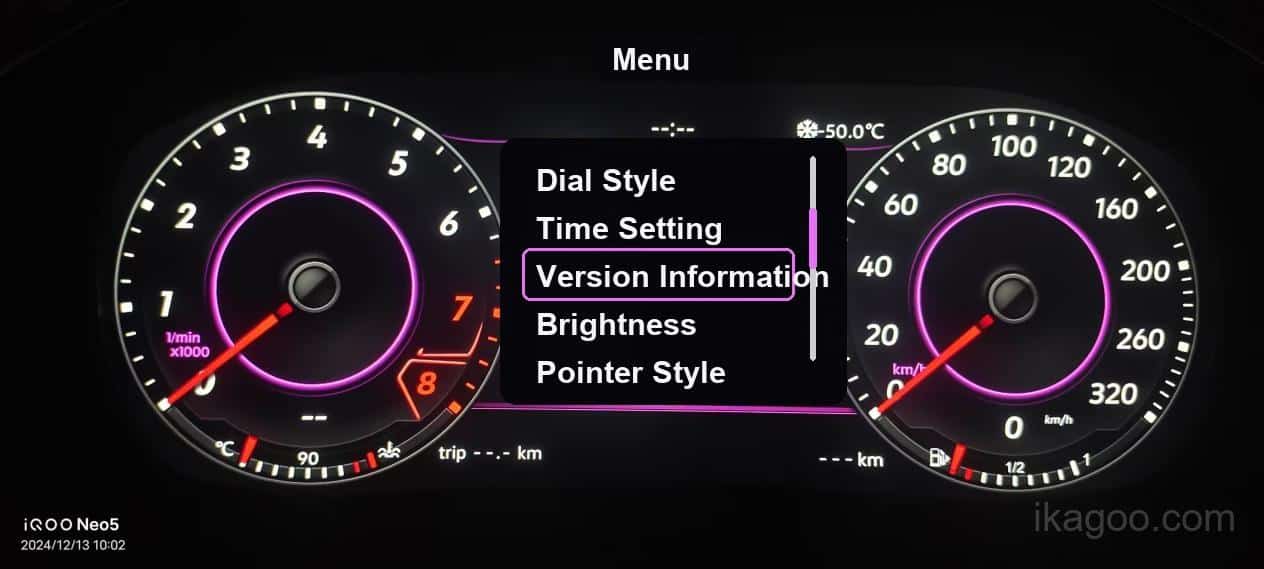
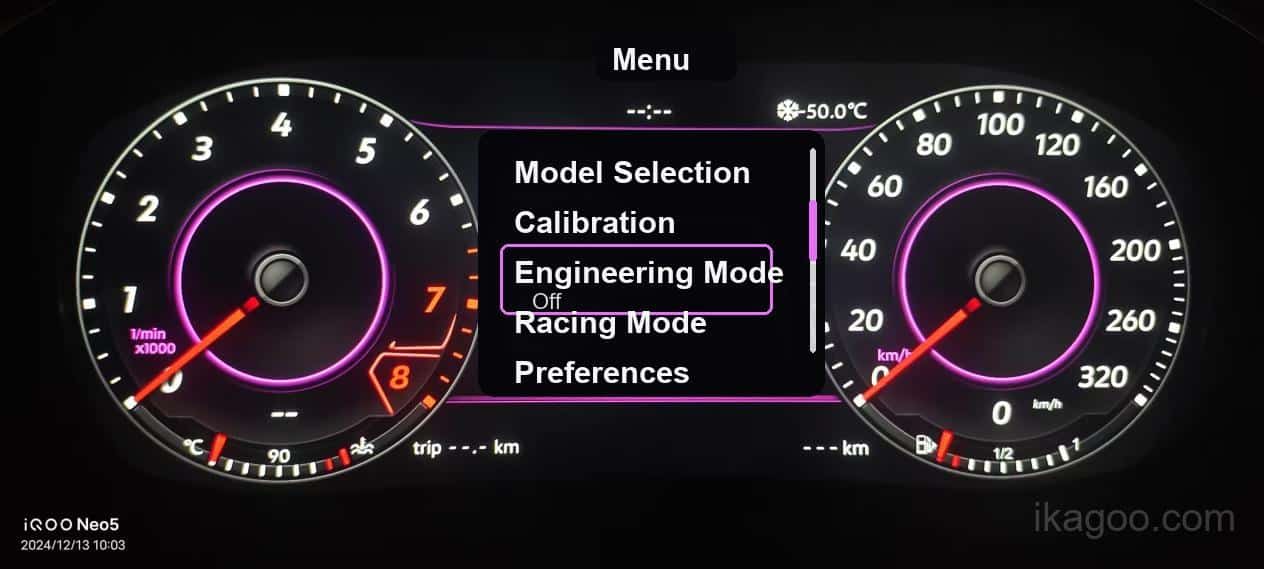
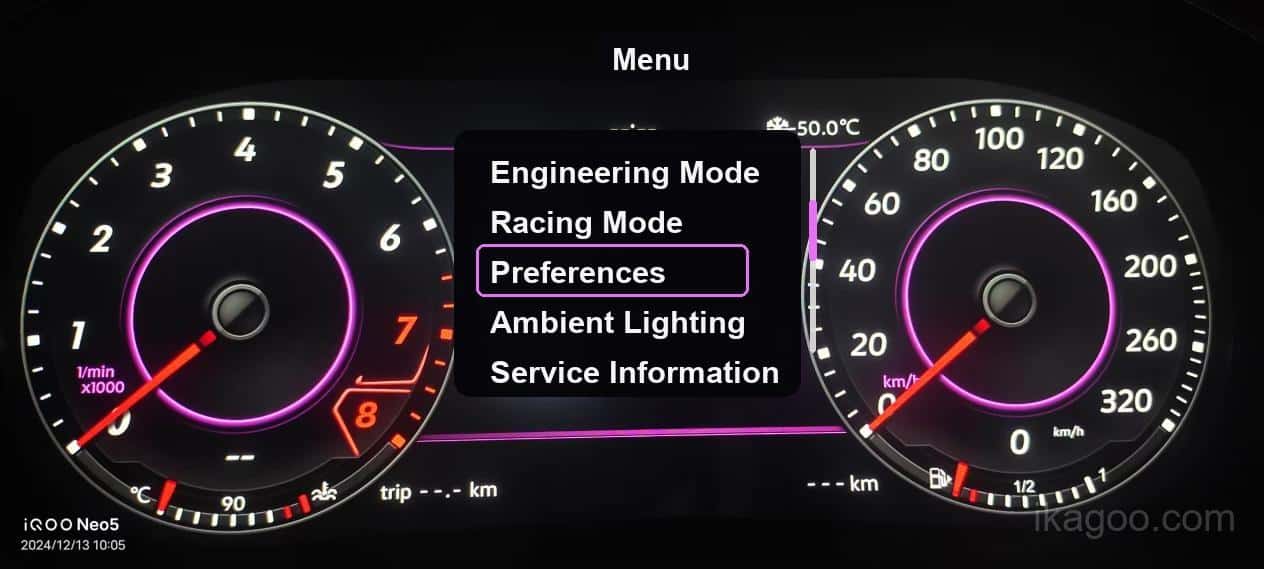
Ruta de actualización de software: Si un sistema compatible instalado requiere una actualización en línea o por USB, use el procedimiento de actualización documentado en lugar de cambiar las entradas de ingeniería sin orientación.
Modelo y calibración
La pantalla mejorada utiliza la ruta de datos de la placa base principal del cuadro de instrumentos original, pero los menús de configuración y los requisitos de ajuste pueden variar según la plataforma y la versión del software.
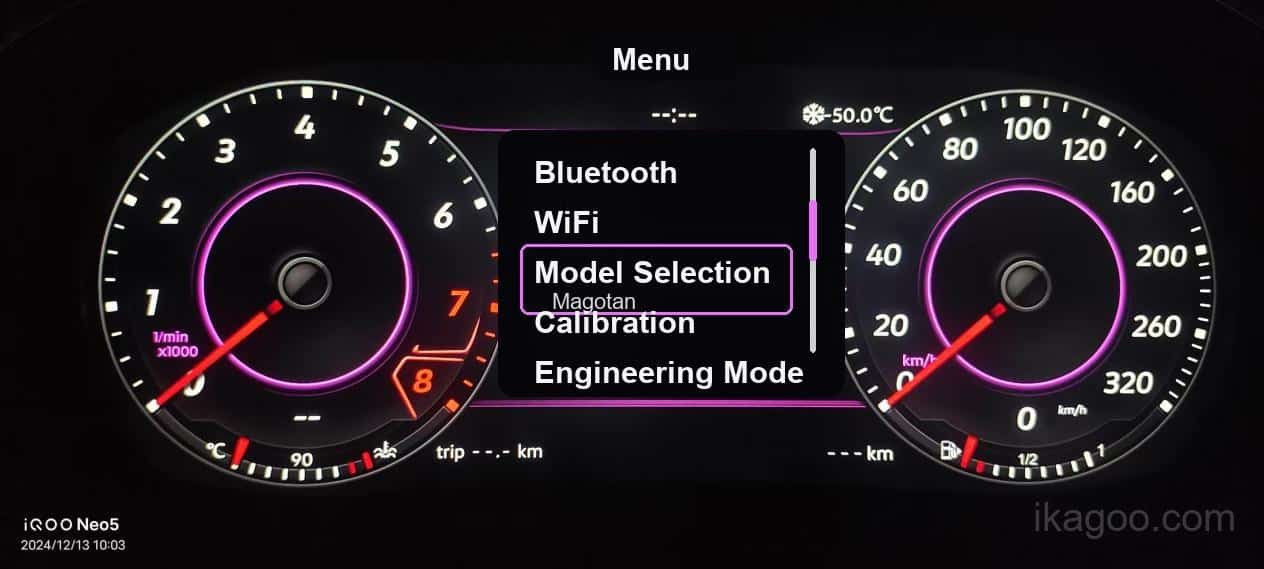
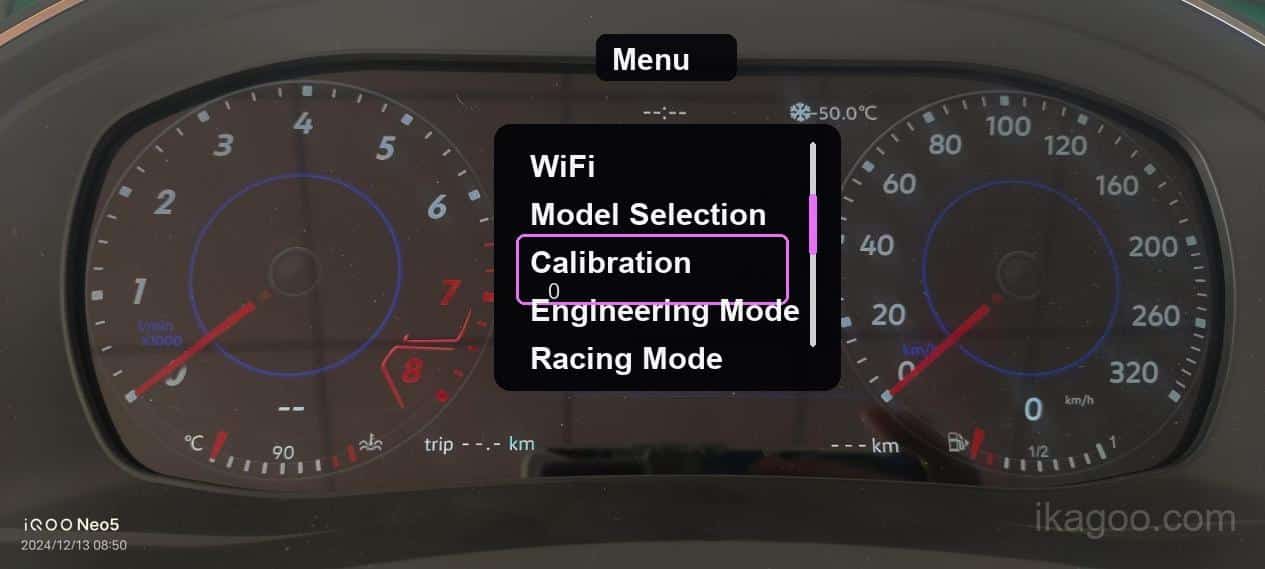
Utilícelo solo para el ajuste de la pantalla de combustible de la plataforma PQ documentado, cuando sea necesario. Las unidades MQB no requieren la misma configuración del depósito de combustible ni la misma ruta de calibración del consumo.
Si una referencia constante muestra 120 mientras el cuadro muestra 118, use un valor de ajuste de 2; si el cuadro de instrumentos marca 120 mientras la referencia muestra 118, use -2.
Ajusta la respuesta del puntero del tacómetro o velocímetro donde sea compatible. Comprueba el resultado en vivo después de cada cambio y evita ajustes repetidos no verificados.
Advertencia de plataforma: No copies un procedimiento de configuración de PQ en un cuadro MQB ni viceversa. Si la plataforma aplicable o la ruta de software no están claras, envía la pantalla de información de la versión antes de cambiar los valores de calibración.
Solución de problemas y respuestas del propietario
Utilice estas respuestas para los ajustes diarios y la solución de problemas de primera línea. Para discrepancias de datos no resueltas, proporcione la pantalla de información de la versión y una evidencia clara del problema mostrado.
Para las rutas de retrofit compatibles de Volkswagen y Audi, la pantalla LCD mejorada se integra técnicamente con la placa base original del cuadro de instrumentos y utiliza su ruta de interfaz de fábrica como fuente de la información original del vehículo compatible.
Normalmente, no se requiere codificación adicional del vehículo solo para que la pantalla suministrada muestre la información original compatible después de una instalación correcta. La ruta de compatibilidad del lado del producto está preparada por iKagoo. Cuando corresponda, una discrepancia confirmada en los datos mostrados puede resolverse mediante una corrección de software remota compatible.
Guarde la configuración de nuevo y cambie a otra página antes de comprobar el resultado. En las rutas PQ documentadas, el año, mes y día no se configuran a través de esta ruta. Algunas rutas de Audi pueden mostrar un cambio guardado tras un breve retraso.
No necesariamente. El comportamiento de visualización relacionado con Bluetooth puede depender del vehículo original y de la ruta de soporte del cuadro de instrumentos. No debe suponerse que una función ausente en la configuración original aparecerá solo porque la pantalla se haya actualizado.
Algunas versiones instaladas usan una ruta de ajuste de brillo en estado nocturno porque el comportamiento del control de pantalla depende de la plataforma. Consulte la ruta de la versión aplicable antes de tratarlo como una avería.
Después de cambiar un ajuste compatible del modelo de vehículo, apague el vehículo y ciérrelo durante varios minutos antes de comprobar de nuevo el resultado.
No de forma universal. La ruta compatible depende de la versión del cuadro, la plataforma del vehículo y la configuración de la unidad principal conectada. Envíe el modelo de la unidad principal, la pantalla de información de versión del cuadro y fotos de la conexión para una comprobación precisa de la ruta.
La disponibilidad de idiomas depende de la plataforma de hardware instalada y del paquete de software. Una captura de menú es una referencia de una unidad documentada, no una garantía de que todas las versiones PQ, MQB o Audi incluyan el mismo conjunto de idiomas.
No aplique primero una corrección genérica. Las rutas PQ y MQB difieren. En las rutas PQ compatibles, puede ser necesaria la calibración de la visualización de combustible después de confirmar la instalación y los ajustes aplicables; las unidades MQB no deben ajustarse usando la misma ruta del depósito de combustible.
En las rutas PQ documentadas, el ajuste de luces físicas debe permanecer desactivado a menos que el soporte técnico proporcione una instrucción diferente para la unidad confirmada. Un ajuste incorrecto puede afectar el comportamiento de visualización de los indicadores.
Envíe el modelo y el año del vehículo, la información del cuadro original cuando esté disponible, fotos claras o un video de la discrepancia y la pantalla de información de la versión. Esto permite evaluar la ruta de corrección de software aplicable.
No. Una corrección remota de software compatible puede abordar los problemas de coincidencia de datos de visualización aplicables. No garantiza la reparación de placas dañadas, cableado incorrecto, daños físicos por instalación, compatibilidad no admitida o fallos del vehículo no relacionados.
Siguiente paso
Utilice la gama de productos específica del vehículo después de revisar la ruta de modelo correcta. Si la compatibilidad no está clara, compruebe el ajuste antes de confiar únicamente en el año del modelo.
Nota del documento
Esta página se mantiene como referencia de soporte al propietario y directorio de guías de instalación para actualizaciones compatibles de cuadros de instrumentos digitales de Volkswagen y Audi suministradas a través de la ruta iKagoo. Explica el comportamiento operativo documentado, el acceso a las guías y los límites de soporte sin afirmar compatibilidad universal ni resultados de reparación.


