


Cómo actualizar un cuadro de instrumentos digital Ikagoo VW o Audi: Métodos Online y USB
Guía de actualización de firmware del cuadro digital de VW y Audi: métodos en línea y por USB

Esta guía trata sobre Actualizaciones del cuadro de instrumentos digital de VW y Actualizaciones de firmware del cuadro de instrumentos digital de Audi para los cuadros retrofit de estilo original Ikagoo compatibles. Explica las dos vías de soporte que nuestro equipo realmente utiliza: una actualización en línea / OTA a través del punto de acceso del teléfono, y una actualización de firmware por USB utilizando el paquete exacto asignado a la versión del cuadro instalada después de haber verificado el número de versión en la unidad.
Límite de soporte de fábrica: esta página está escrita para los cuadros actualizados de Ikagoo y sus rutas de firmware asignadas. No es una página general de software OEM a nivel de concesionario para cualquier Audi Virtual Cockpit o Volkswagen Digital Cockpit de fábrica en el mercado. La redacción aquí sigue el flujo de soporte que nuestro equipo realmente utiliza cuando un comprador pregunta si el cuadro debe actualizarse en línea o con un paquete USB que coincida con la versión.
A qué cuadros de instrumentos digitales de VW y Audi se aplica esta guía de actualización de firmware
Actualizaciones de Volkswagen Digital Cockpit
Esta ruta se adapta a las actualizaciones de cuadro al estilo Ikagoo para Volkswagen, donde el conjunto de instrumentos analógicos original ya ha sido reemplazado por un cuadro totalmente digital. Las preguntas típicas de los compradores incluyen Tiguan, Lavida, Passat, Golf, Jetta y otras retroinstalaciones específicas de la plataforma Volkswagen.
Actualizaciones estilo Audi Virtual Cockpit
Esta ruta también se aplica a las conversiones de cuadro Audi compatibles con Ikagoo, donde el comprador necesita soporte de firmware después de la instalación, actualizaciones de rutas desde smartphone o solución de problemas según la versión. La intención de búsqueda típica incluye Audi A3, A4, Q3, Q5, Q7 y actualizaciones relacionadas del cockpit.
Límite importante: esta página trata sobre la actualización y el mantenimiento de un cuadro de instrumentos digital Ikagoo después de que haya sido instalado. No es una guía general del inmovilizador de cuadros OEM usados, y no está escrita para todas las rutas de software de concesionario de Audi o Volkswagen.
Por qué hay dos métodos de actualización
Actualización en línea
La actualización en línea es la ruta más limpia cuando la versión del cuadro lo permite. El cuadro se conecta mediante el punto de acceso de tu teléfono, descarga el paquete de actualización correcto y completa el proceso en la propia unidad. Suele ser la opción más rápida cuando la versión del software instalado es lo suficientemente nueva.
Actualización por USB
La actualización por USB sigue siendo importante porque no todas las versiones admiten la actualización en línea. También es la alternativa más segura cuando el coche está en un entorno de taller con estabilidad de red limitada, o cuando Ikagoo ha emitido un paquete para una versión de cuadro o una ruta de recuperación muy específica.
Comprueba la versión del cuadro antes de empezar
Antes de intentar cualquier cambio de firmware, abre la configuración del cuadro y localiza la pantalla de información de versión. El detalle clave es el código de fecha que aparece en la línea de la versión de la app. En los cuadros cubiertos por esta ruta, la primera secuencia visible después del nombre de la app sigue el formato mes-día-año.
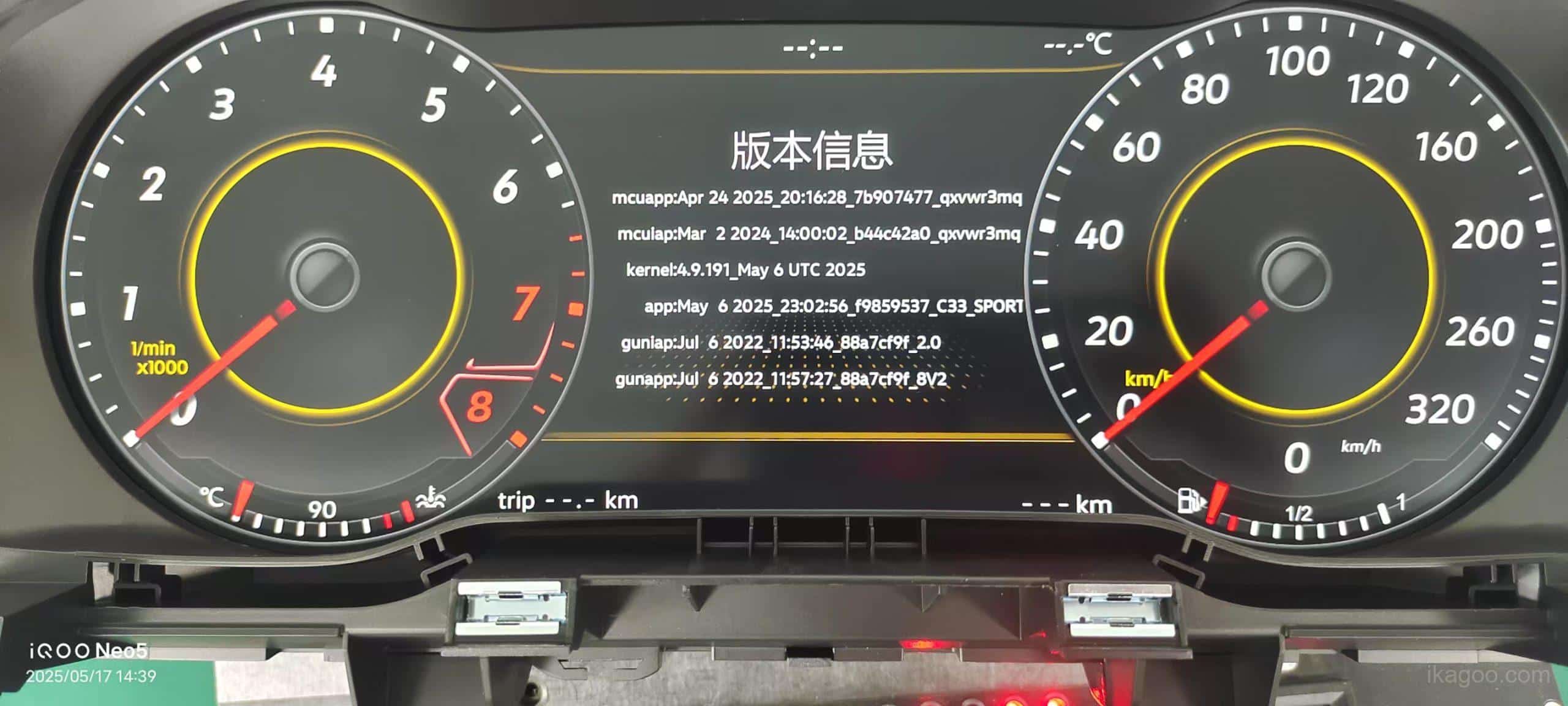
Esta pantalla de información de versión real es el punto de referencia para decidir si el cuadro puede usar la ruta de actualización en línea.
Ejemplo de línea de versión:
APP: 6 de mayo de 2025 23:02:56 f9859537 C33 SPORT
Requisito de actualización en línea: solo las compilaciones fechadas después del 16 de abril de 2025 admiten la ruta de actualización en línea cubierta en esta guía.
Si no está seguro de si la fecha de su versión es lo suficientemente reciente, no adivine. Envíe la pantalla de versión y la foto del cuadro a Ikagoo antes de intentarlo de nuevo. Eso es más rápido que forzar una ruta de actualización incorrecta.
Qué preparar antes de cualquier actualización del cuadro
- Utilice un estado de alimentación estable del vehículo. No comience si la batería está débil o si la ruta de encendido es inestable.
- Asegúrese de saber si su cuadro está en una compilación compatible con actualización en línea o si necesita la ruta USB.
- Para la actualización en línea, prepare un punto de acceso móvil fiable y suficientes datos móviles.
- Para la actualización por USB, use el paquete de firmware exacto proporcionado para su ruta de cluster. No mezcle archivos de otro panel, otra plataforma o otra lógica de pantalla.
- Deje suficiente tiempo sin interrupciones. Una actualización apresurada es la forma en que los usuarios generan fallos evitables.
- Si su unidad usa una C33 ruta de smartphone, desactive la función de enlace con el teléfono antes de comenzar la actualización en línea.
Actualización en línea (OTA) del cuadro de instrumentos digital de VW y Audi
La ruta en línea está diseñada para versiones de cluster compatibles que pueden descargar firmware directamente después de conectarse a un hotspot del teléfono. En las versiones compatibles, esta suele ser la forma más conveniente de mantener el cluster actualizado sin usar una memoria USB.
Regla directa de la ruta compatible: el cluster lee la fecha de la versión desde la línea APP en la configuración, y solo las unidades con fecha posterior al 16 de abril de 2025 admiten este método en línea. Si el cluster es anterior a esa fecha, deténgase y cambie a la ruta USB en lugar de forzar una actualización por hotspot.
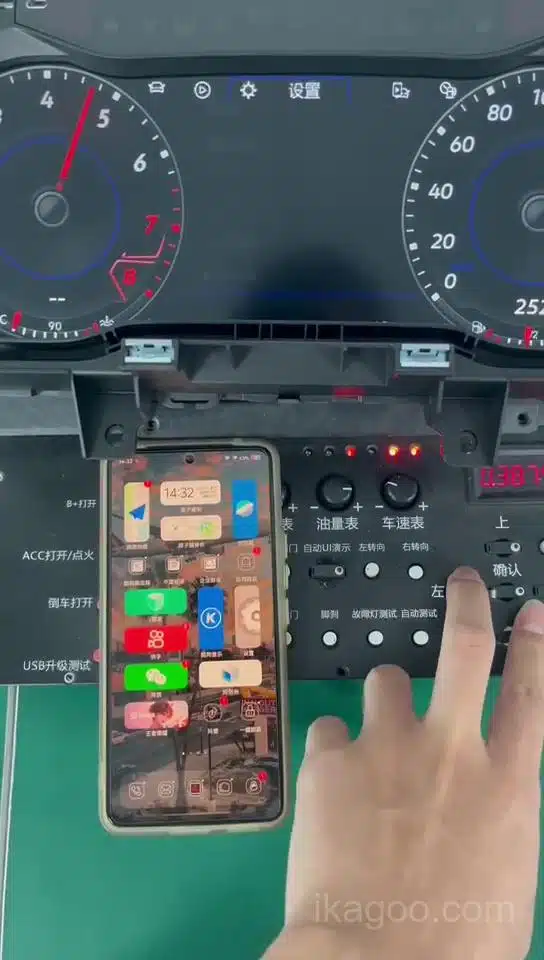
Ruta de hotspot de teléfono Android para una actualización en línea del cluster.
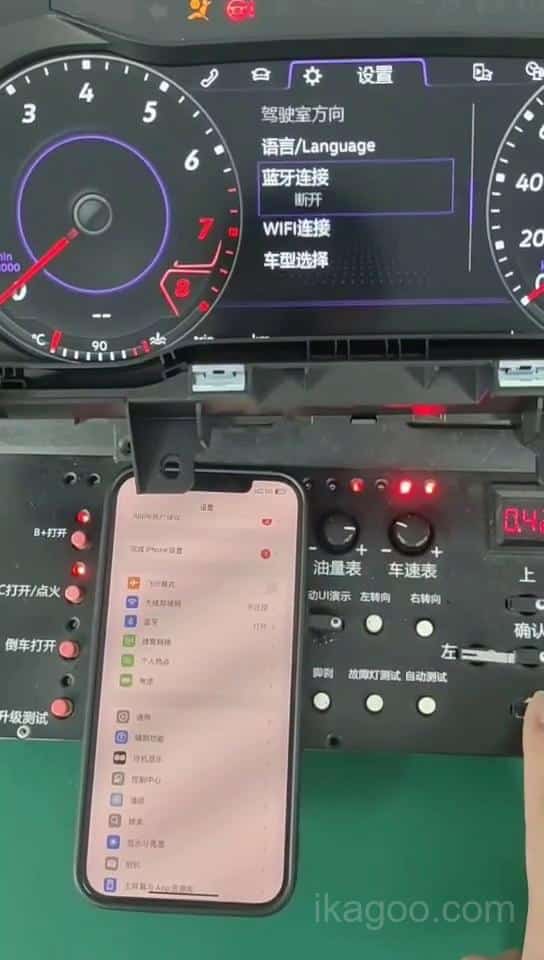
Ruta de hotspot de iPhone para la misma lógica de actualización en línea.
Confirme primero la versión
No inicie el hotspot hasta que haya confirmado que la fecha de compilación del clúster sea posterior al 16 de abril de 2025. Si la versión no cumple ese umbral, use la ruta USB en lugar de forzar la ruta en línea.
Desactive phone-link en las variantes C33
Si su clúster utiliza la ruta de smartphone C33, desactive primero la función de interconexión telefónica antes de comenzar. Esto es importante porque la actualización debe ejecutarse correctamente a través de la ruta de hotspot, sin actividad de enlace telefónico en segundo plano que compita.
Conecte el clúster al hotspot de su teléfono
Abra el hotspot en su teléfono Android o iPhone y luego permita que el clúster se conecte y comience la descarga del firmware. La redacción del menú puede variar ligeramente según la compilación, pero la lógica es la misma: conecte primero y luego deje que el clúster descargue el paquete de actualización desde la ruta compatible. Esto no es duplicación de pantalla. El clúster descarga su propio firmware una vez que la ruta de red está lista.
Espere sin tocar la unidad
El proceso de actualización suele tardar alrededor de 5 a 6 minutos. Durante ese tiempo, no pulse botones, no cambie de función y no corte la alimentación del vehículo. Un clúster que pierde energía en medio de la actualización es mucho más difícil de recuperar que uno que simplemente espera a que el proceso termine.
Reinicie en el orden correcto
Cuando el clúster muestre el aviso de actualización completada, pulse una vez cualquier botón del volante para reiniciarlo. Luego apague el vehículo, ciérrelo durante unos minutos y arranque el coche de nuevo para que el clúster pueda volver a su estado normal.
Vídeo de actualización en línea para teléfono Android
Este ejemplo muestra la ruta de hotspot del teléfono Android. Úselo solo después de que la comprobación de la versión del clúster confirme que la actualización en línea es compatible, y desactive primero la ruta de enlace telefónico C33.
Vídeo de actualización en línea para iPhone
Este ejemplo muestra la ruta del hotspot del iPhone. La misma regla de energía sigue aplicándose: una vez que la descarga y la actualización comiencen, no interrumpa el proceso ni cambie la ruta de encendido.
Cómo se ve la secuencia de reinicio finalizada
Después de que aparezca el aviso de actualización completada, pulse una vez cualquier botón del volante, deje que el cuadro se reinicie, apague el vehículo, ciérrelo durante unos minutos y luego vuelva a arrancar y verifique el funcionamiento normal. Ese orden final de reinicio forma parte del procedimiento, no es un extra opcional.
Actualización de firmware por USB del cuadro de instrumentos digital de VW y Audi
La ruta USB sigue siendo esencial para los clusters que aún no están en una versión con capacidad en línea, o para casos especiales de soporte en los que Ikagoo ha asignado un paquete de firmware a una ruta de hardware específica. La regla clave es simple: utilice solo el paquete USB exacto preparado para su propia versión del cluster.
Esta ruta tiene varios puntos de fallo que los compradores suelen pasar por alto. El nombre del archivo, la carpeta de extracción, la estructura del directorio raíz y la familia de la plataforma importan. Los paquetes de actualización PQ y MQB no son intercambiables, incluso si los archivos parecen similares al principio.
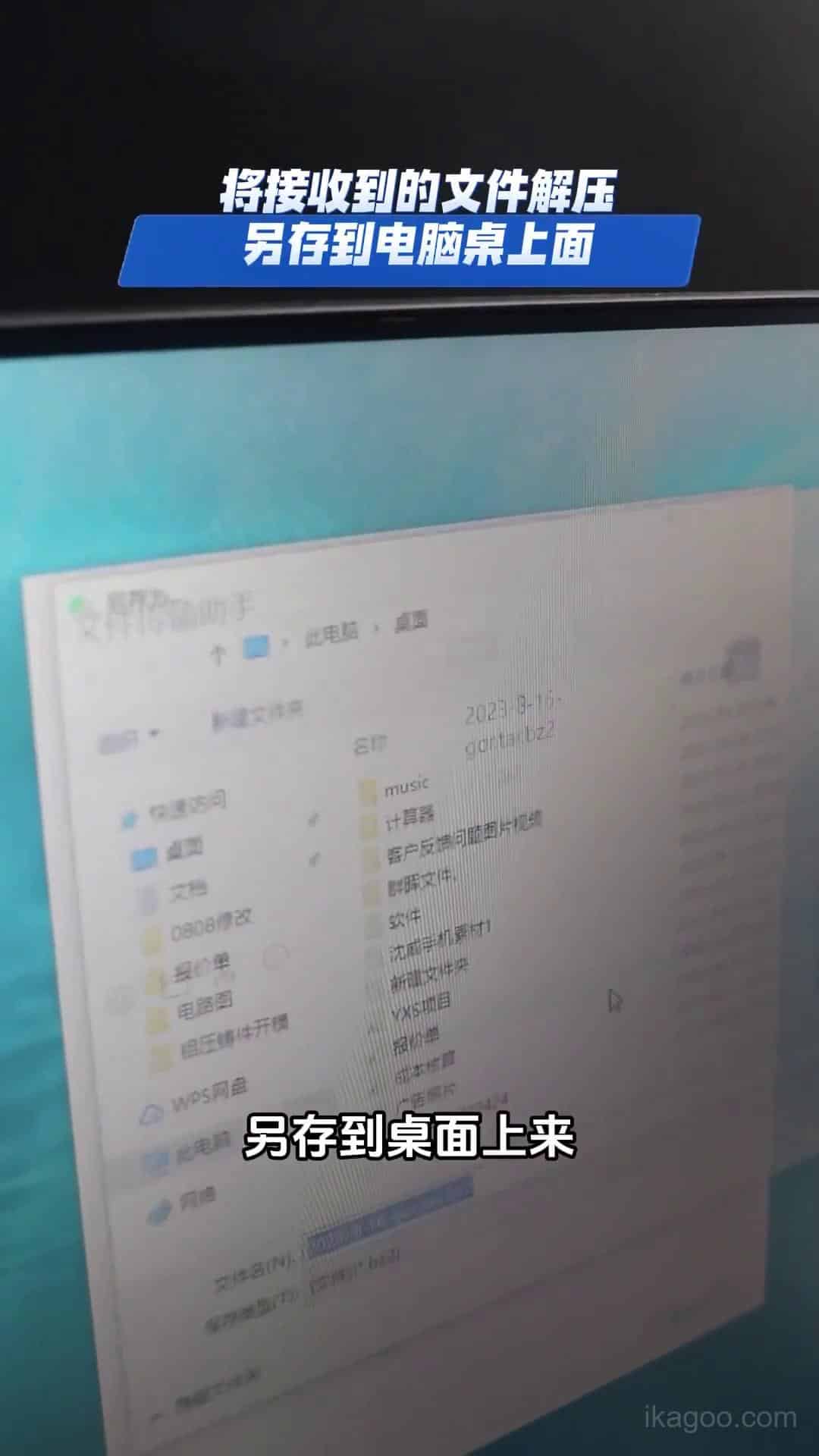
Referencia real de la pantalla de actualización USB para la ruta de flasheo del firmware del cluster.
Compruebe la versión actual antes de flashear nada
Abra la configuración del cluster y confirme primero la información de la versión actual. No trate la actualización por USB como un atajo a ciegas. El paquete de soporte debe coincidir con la ruta de la placa instalada, la familia de software y la lógica de versión objetivo ya presentes en el cluster.
Siga la regla absoluta del nombre de archivo: gor.tar significa exactamente gor.tar
El cargador de arranque comprueba el archivo de actualización mediante una coincidencia exacta de cadena. Si el archivo de actualización asignado debe llamarse gor.tar, entonces debe permanecer exactamente gor.tar. Un carácter adicional o uno que falte puede hacer que el clúster ignore el paquete por completo. Si tu computadora crea duplicados como gor.tar (1), elimina el sufijo entre paréntesis y restaura el nombre original antes de usar el archivo.
Extrae el paquete correctamente y coloca el archivo de actualización real en el directorio raíz
Si el paquete de soporte llega como una carpeta comprimida, extráelo primero en la computadora y localiza el archivo de actualización real. Ese archivo validado debe colocarse directamente en el directorio raíz de la unidad USB, no dentro de una carpeta adicional. Si tu sistema operativo muestra un sufijo completo como gor.tar.bz2, no adivines. Primero confirma si sigues viendo el archivo comprimido o el archivo de actualización final, y luego conserva solo el archivo de soporte correcto en la posición requerida a nivel raíz.
No mezcles paquetes de actualización PQ y MQB
Los archivos PQ y MQB nunca deben usarse de forma cruzada. Pueden parecer similares por el nombre, pero no son la misma ruta de soporte. Si no está seguro de a qué plataforma pertenece su cuadro, deténgase y confirme antes de insertar la unidad USB.
Encienda el coche e inserte la unidad USB en el puerto de actualización del cuadro
Con el vehículo encendido, conecte la unidad USB al puerto USB de actualización del cuadro en el arnés del cuadro y deje que el sistema comience el ciclo de actualización. Una vez que empiece la actualización, no retire la unidad ni interrumpa la ruta de alimentación porque la pantalla parezca silenciosa u oscura durante un momento.
Espere un ciclo USB de aproximadamente 3-minute y varias pantallas negras
El proceso completo de actualización por USB dura aproximadamente 3 minutos. Durante ese tiempo, el cuadro puede apagarse varias veces. En esta ruta, esas pantallas negras se consideran un comportamiento normal de la actualización. No pulse botones, no apague el vehículo y no asuma que la unidad ha fallado solo porque la pantalla se oscurezca temporalmente.
Retire la unidad USB, bloquee el vehículo durante 3 minutos y luego reinicie
Cuando se complete la actualización por USB, apague el encendido, retire la unidad USB y bloquee el vehículo durante aproximadamente 3 minutos. Luego vuelva a arrancar el coche y confirme que el cuadro inicia normalmente. Si la unidad no se recupera correctamente, deténgase y póngase en contacto con Ikagoo antes de intentar un segundo flasheo.
Vídeo tutorial de actualización USB
Este video es la referencia visual para la ruta USB. Coincídelo con las reglas de manejo de archivos anteriores: paquete correcto, extracción correcta, directorio raíz correcto y sin confusión entre PQ/MQB.
Notas de seguridad para la actualización por USB
No juzgue el paquete de archivos solo por su apariencia. Un fallo de soporte común ocurre cuando el archivo comprimido todavía contiene una capa comprimida adicional, el archivo de actualización se deja en la carpeta incorrecta o el usuario coloca el paquete en la unidad sin comprobar el nombre exacto del archivo visible.
Otro fallo común es un nombre de archivo duplicado, como gor.tar (1), o un error entre plataformas entre PQ y MQB paquetes.
La fecha de la versión sigue siendo importante
La comprobación de la fecha de versión sigue siendo importante incluso cuando el usuario tiene la intención de actualizar por USB. Si la versión del cuadro de instrumentos y la ruta de soporte no se identifican primero por completo, un USB aparentemente correcto todavía puede convertirse en la ruta de recuperación incorrecta.
La actualización por USB no es la ruta “antigua” o “de gama baja”. A menudo es la ruta de soporte correcta cuando una restricción de versión o una condición de recuperación hace que la actualización en línea no sea adecuada.
Qué comprobar después de la actualización
Arranque normal
Asegúrese de que el cuadro de instrumentos arranque normalmente después de la secuencia de reinicio y no permanezca en una pantalla en blanco o congelada.
Datos básicos del vehículo
Confirme que la velocidad, los mensajes de advertencia, la lógica de los indicadores y la respuesta del menú vuelvan a funcionar con normalidad después de la actualización.
Rutas de Teléfono y Medios
Si su cuadro utiliza la proyección de smartphone o una ruta de medios vinculada, confirme que esas funciones se comporten como se espera después del cambio de firmware.
Errores Comunes que Crean Problemas Evitables en el Cuadro
- Intentar la ruta de actualización en línea en una versión anterior al 16 de abril de 2025.
- Dejar la ruta de enlace telefónico C33 activa mientras se intenta una actualización en línea.
- Usar un paquete USB destinado a otra plataforma de cuadro Volkswagen o Audi.
- Interrumpir el proceso porque el usuario cree que la unidad está tardando demasiado.
- Apagar el encendido o cortar la alimentación durante la ventana de actualización.
- Repetir la actualización inmediatamente después de un reinicio fallido en lugar de consultar primero con soporte.
Cuándo Contactar a Ikagoo Antes de Intentarlo de Nuevo
Debe detenerse y contactar con soporte si se aplica cualquiera de los siguientes casos:
- No puede confirmar claramente la fecha de la versión del cuadro.
- No está seguro de si su ruta es específica de Volkswagen o de Audi.
- La actualización del cuadro se interrumpió o la pantalla no se reinició normalmente.
- Está intentando recuperar la proyección del smartphone, la visualización del mapa u otro comportamiento de la ruta vinculada después de una actualización.
- Recibió archivos de otra persona y no puede verificar si coinciden con su cuadro instalado.
¿Necesita soporte para el paquete de actualización de software?
Para determinados sistemas de cuadro de instrumentos digital de Volkswagen y Audi compatibles, FixMyDash proporciona revisión de compatibilidad y acceso al paquete de actualización de software compatible más reciente disponible, cuando esté admitido.
El soporte disponible sigue la opción de servicio comprada 1-year o 2-year. Esta es una ruta de soporte para paquetes de actualización de software, no una ruta de reparación de hardware.
Límite de servicio: no garantiza la resolución de hardware dañado, fallos en el cableado, instalación incorrecta, fallos de comunicación o problemas del vehículo no relacionados.
Productos relacionados de Cluster VW y Audi en Ikagoo
Los compradores que llegan a esta página de actualización a menudo siguen comparando rutas de hardware. La vía más segura es coincidir con la generación del salpicadero y la ruta del producto antes de realizar el pedido, y luego usar la lógica de actualización correcta después de la instalación.
Estos enlaces permanecen dentro de Ikagoo y facilitan a los compradores comparar los años compatibles, los estilos de salpicadero y las familias de cluster antes de comprometerse.
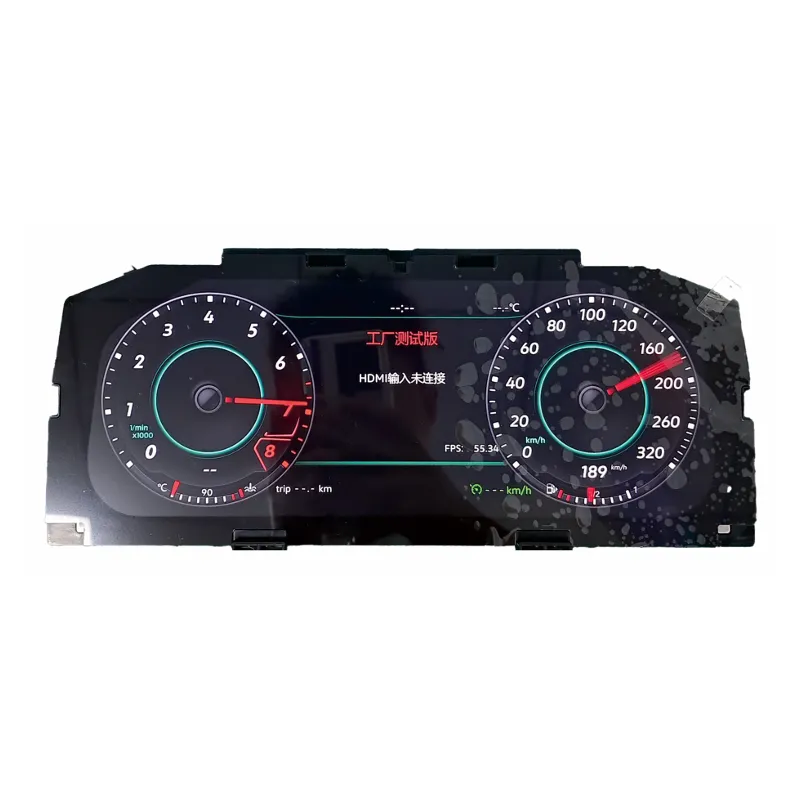
Actualización de Digital Cluster VW 12.3 para OEM 8" (320/790/310)
Una opción sólida para los compradores de Volkswagen que comparan actualizaciones de cluster de estilo original en varias rutas de salpicadero.
Ver clúster digital VW 12.3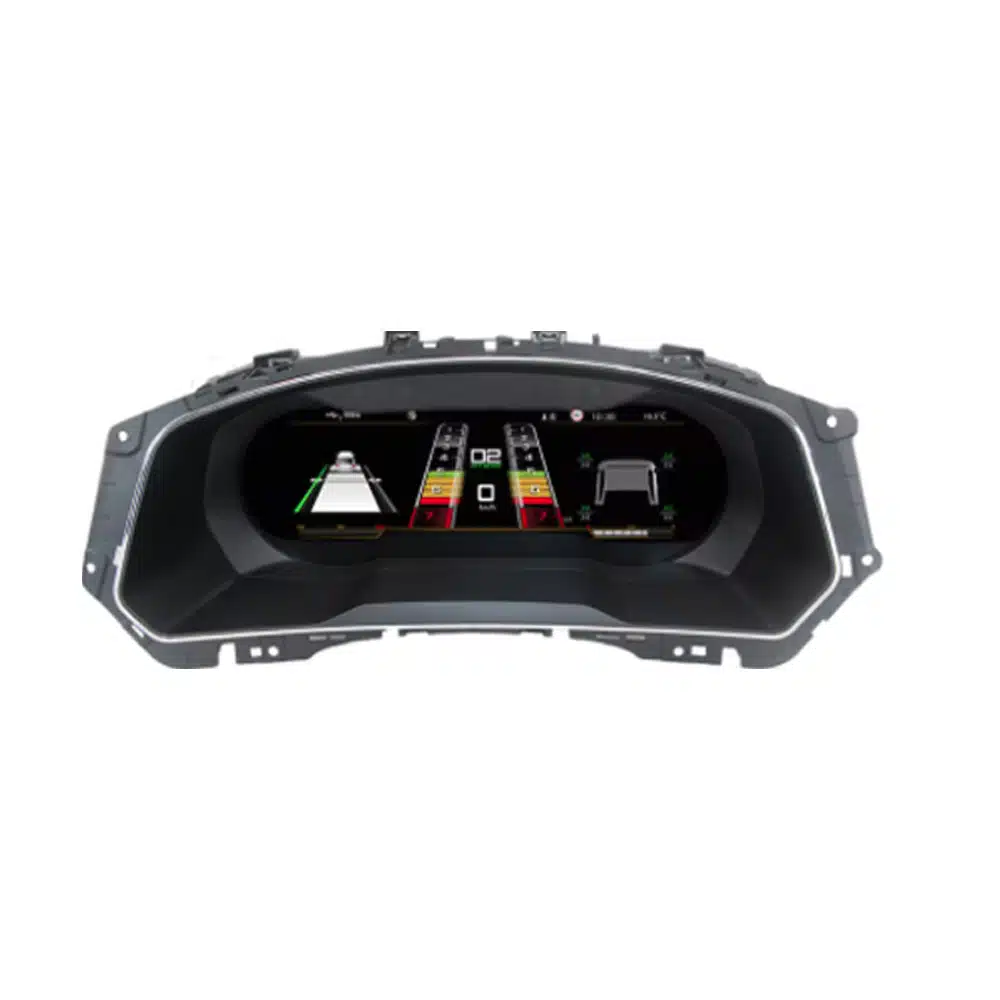
VW Tiguan 2017-2022 Digital Cluster LCD Virtual Cockpit
Una ruta directa para los compradores que trabajan con el salpicadero MQB del Tiguan más reciente y las preguntas relacionadas con la instalación o la actualización.
Ver cuadro digital del VW Tiguan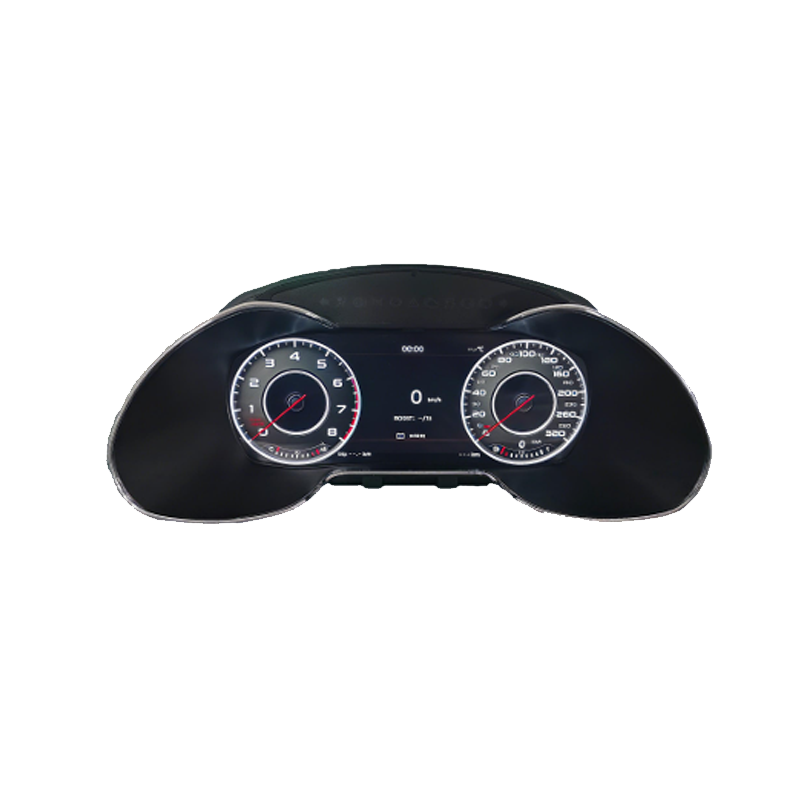
Retrofit de Virtual Cockpit para Audi Q5: 2009-2017 8R Digital Cluster
Útil para los compradores de Audi que necesitan la ruta correcta del cluster antes de preguntar sobre la compatibilidad del firmware o el comportamiento de la actualización.
Ver cuadro digital del Audi Q5Artículos relacionados sobre instalación y compatibilidad
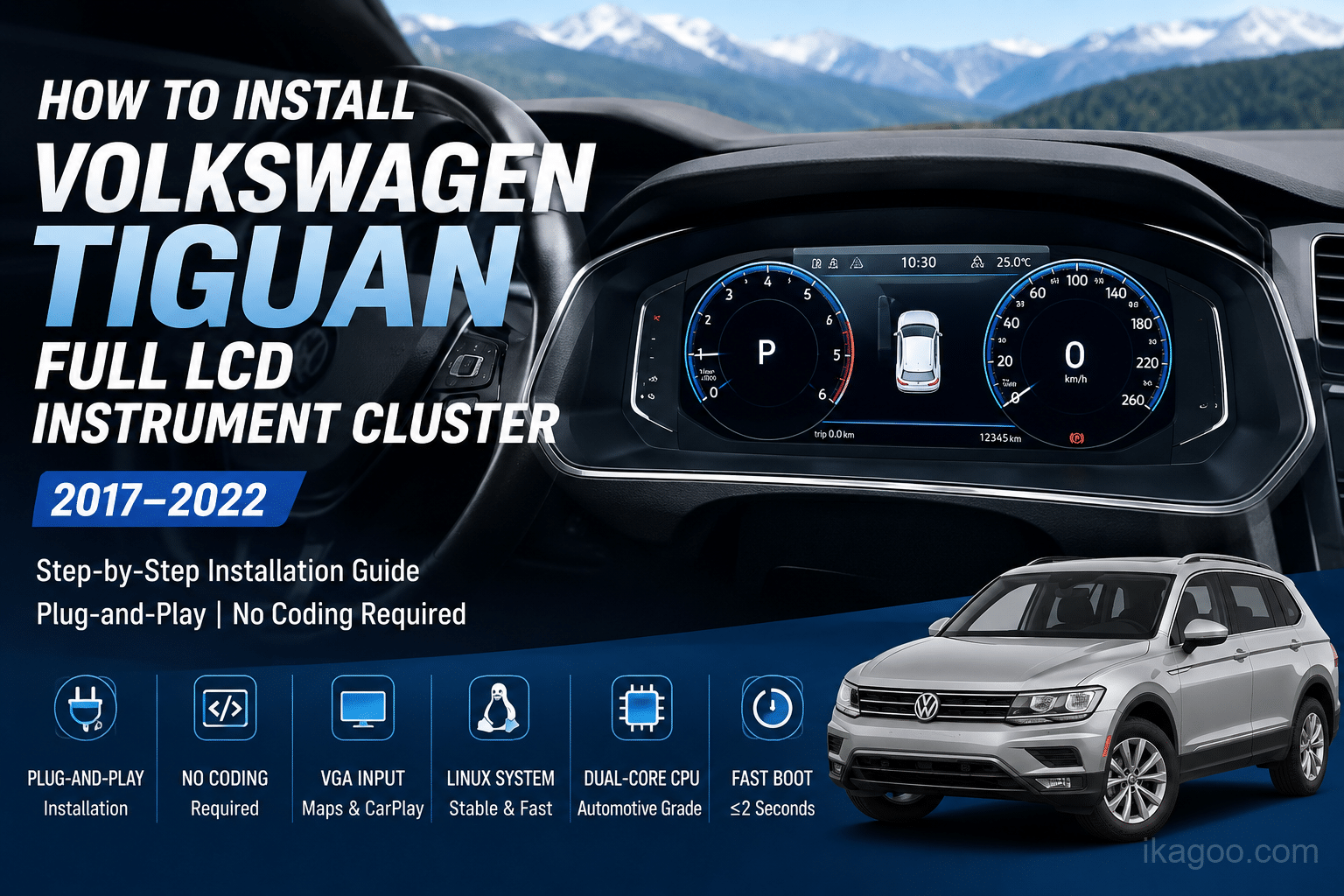
Guía de instalación del cuadro de instrumentos LCD completo para Volkswagen Tiguan
Para los compradores que primero necesitan la lógica física de instalación y ajuste antes de pasar al mantenimiento del software.
Leer guía de instalación del Tiguan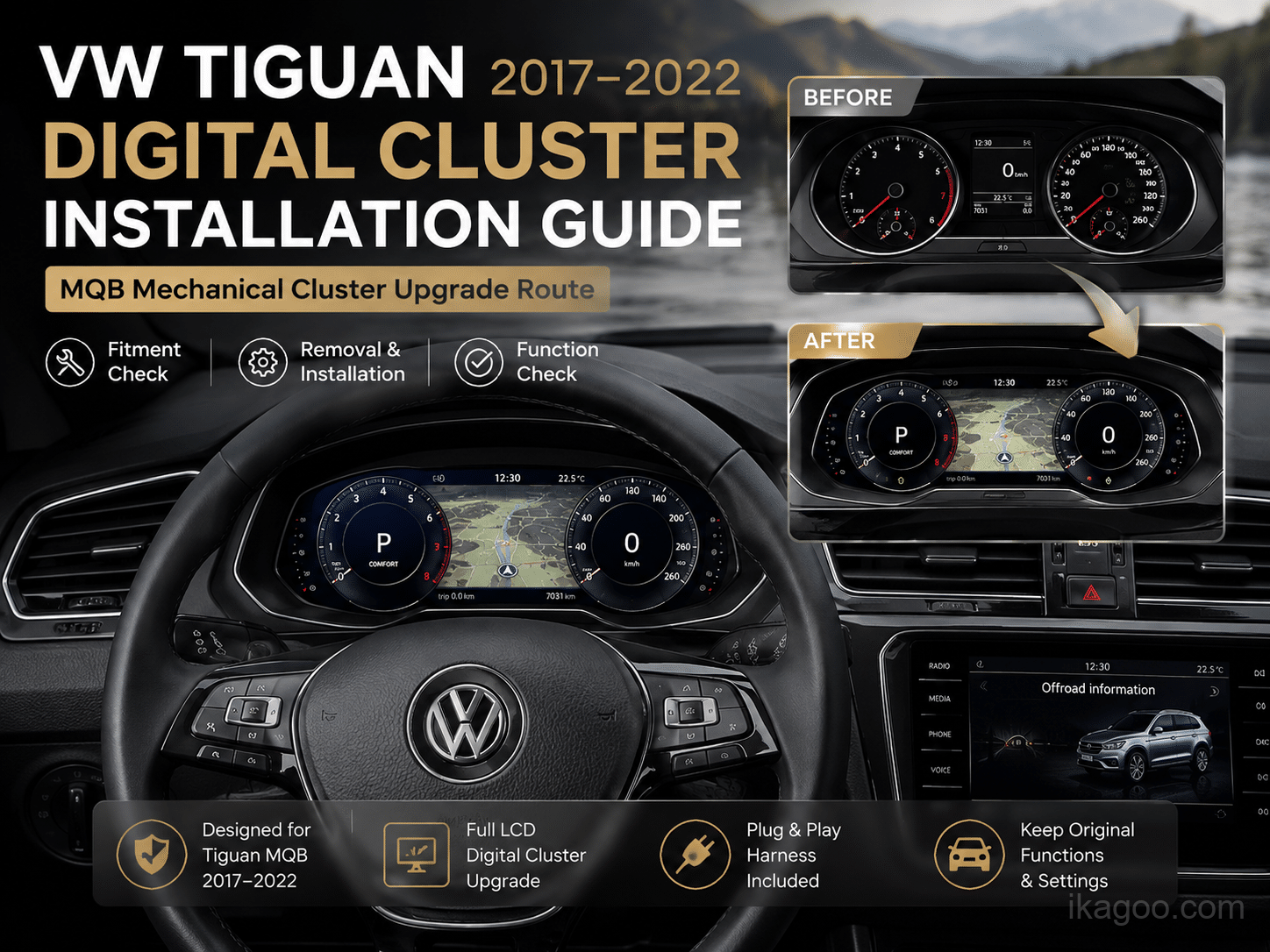
Cómo instalar un clúster digital Volkswagen Tiguan MQB (2017-2022)
Una ruta más específica para la plataforma para los compradores de Tiguan MQB que necesitan que se explique claramente la lógica posterior del tablero.
Leer guía MQB del Tiguan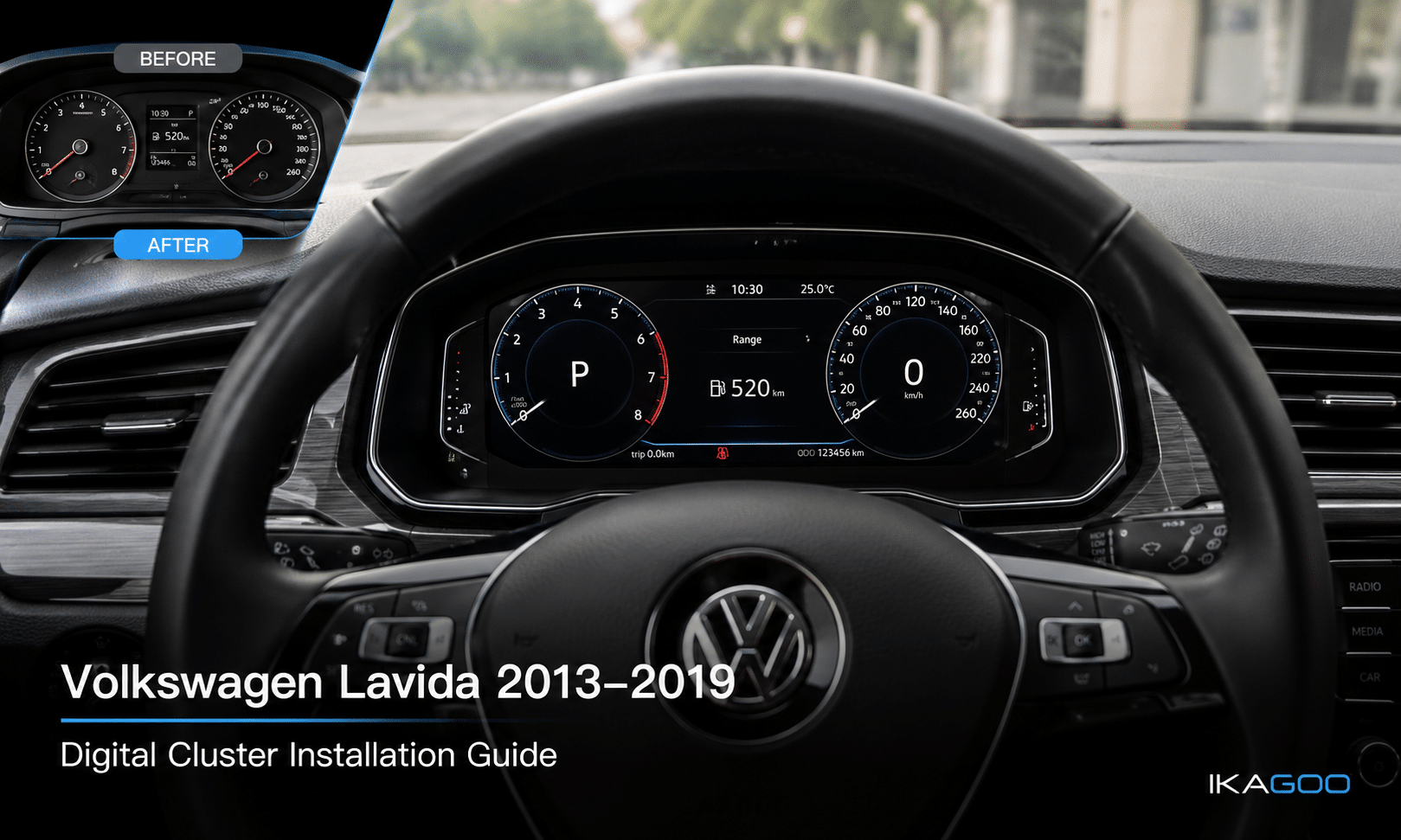
Guía de instalación del cluster digital Volkswagen Lavida 2013-2019 12.3
Útil para los compradores en la ruta Volkswagen de la serie PQ que desean una referencia de instalación específica por año de modelo.
Leer guía de instalación del LavidaPreguntas frecuentes
¿Puede cada cuadro digital VW o Audi en Ikagoo usar la actualización en línea?
No. Solo las versiones compatibles con fecha posterior al 16 de abril de 2025 pueden usar la ruta de actualización en línea descrita aquí. Las versiones anteriores deben usar la ruta correcta de actualización por USB en su lugar.
¿Cómo sé si mi cuadro admite la actualización en línea?
Compruebe la línea de versión. Abra los ajustes del cuadro, localice la información de la versión y lea el código de fecha. El formato de fecha sigue mes-día-año en la ruta cubierta aquí.
¿Por qué la guía dice que primero hay que desactivar la vinculación del teléfono en los cuadros C33?
Porque evita el conflicto de rutas. En las variantes C33, la función de interconexión del smartphone debe desactivarse antes de la actualización en línea para que la ruta de actualización basada en hotspot pueda funcionar correctamente.
¿Por qué el panel no reconoce el archivo de actualización USB?
Normalmente porque la regla del archivo es incorrecta. El nombre del archivo de actualización debe coincidir exactamente con el archivo de soporte asignado. Si el sistema espera gor.tar, entonces caracteres adicionales como gor.tar (1), un sufijo incorrecto o una carpeta anidada en la raíz de la unidad USB pueden hacer que el panel ignore el paquete.
¿Cuánto suele tardar una actualización en línea?
Normalmente entre 5 y 6 minutos. Durante ese tiempo, no toque la unidad y no corte la alimentación.
¿Cuánto suele tardar la ruta de actualización USB?
Normalmente alrededor de 3 minutos. Durante ese ciclo, el cuadro puede apagarse varias veces. Ese comportamiento es normal en esta ruta, así que no interrumpa el proceso.
¿Puedo usar cualquier paquete USB que parezca similar?
No. Los archivos de actualización USB deben coincidir exactamente con la ruta del cuadro. Usar un paquete de otra plataforma o versión puede generar problemas de recuperación evitables.
¿Qué debo hacer después de que el cuadro indique que la actualización se ha completado?
Reinicie en el orden correcto. Pulse una vez cualquier botón del volante para reiniciar el cuadro, apague el coche, ciérrelo con llave durante unos minutos y luego arranque el vehículo de nuevo y verifique el comportamiento normal de arranque.








Add comment
Lo siento, debes estar conectado para publicar un comentario.