


Guía del usuario y de actualización del panel de instrumentos LCD para coche
Panel de instrumentos LCD para automóvil — Manual de usuario
Esta guía te ayuda a dar tus primeros pasos con Ikagoo Cuadro de instrumentos LCD—una solución definida por software salpicadero digital de coche (también conocido como cuadro de instrumentos digital / Cuadro de instrumentos con pantalla LCD). Aprenderás a usar la brújula y a orientarte, así como a comparar la duplicación de pantalla del teléfono con... Integración de la unidad principal con Android, estilos de interfaz de usuario y de ambiente, información sobre el vehículo y el mantenimiento, hora e idioma, ajustes de brillo y del puntero, y PQ / MQB calibración.
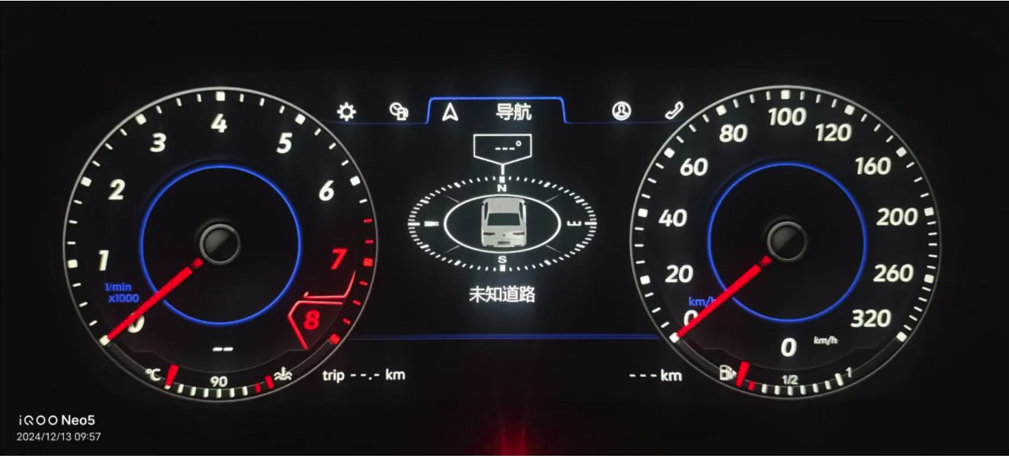
1) Vistas de brújula y navegación
- Vista de la brújula: Los datos de rumbo y carretera proceden de la unidad principal original de VW (AID) de gama alta. En los modelos de VW, el comportamiento es idéntico al de Volkswagen Active Info Display—La fábrica de VW pantalla de la cabina virtual aplicación.
- Cambiar la fuente de navegación: En la pantalla de la brújula electrónica, pulsa la tecla de función para alternar entre la duplicación de la pantalla del teléfono y la integración con la unidad principal central (consulta el vídeo de instalación para conocer los pasos exactos).
- Escala del mapa: En el Clásico diseño de navegación, pulsación prolongada OK para ajustar el nivel de zoom del mapa.
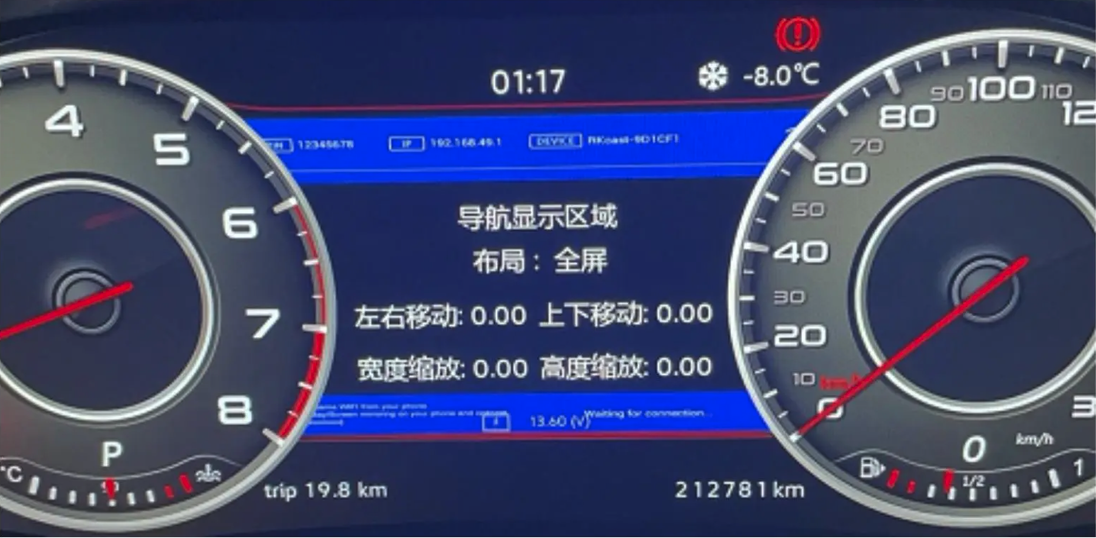
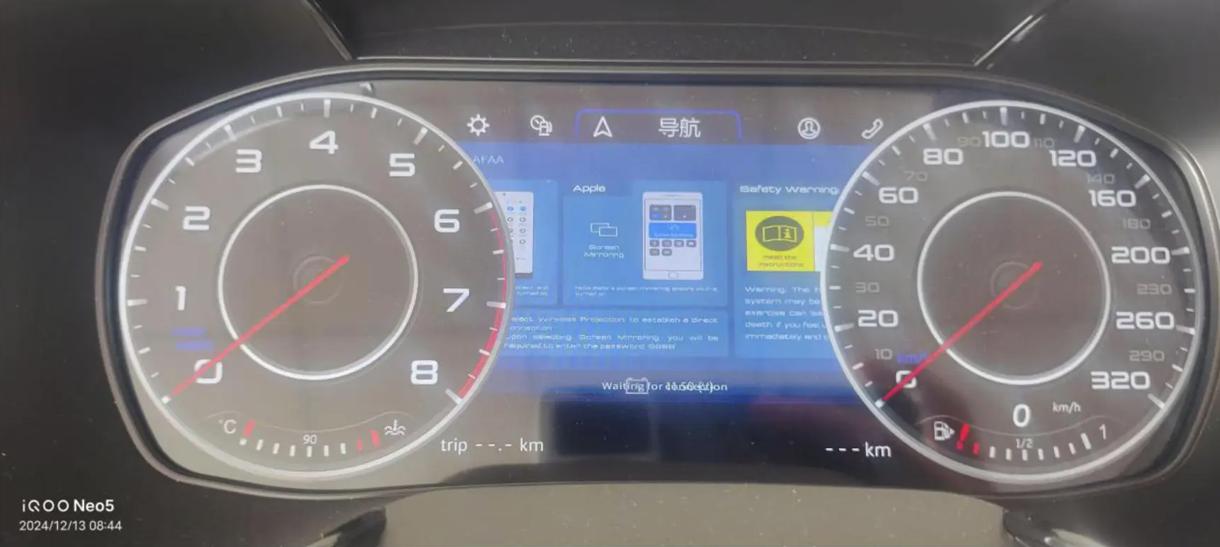
2) Temas de la interfaz de usuario, llamadas por Bluetooth e información del vehículo
- Temas de interfaz de usuario: Hasta 8 temas disponibles para adaptarse a las preferencias de legibilidad y estilo.
- Llamadas por Bluetooth: El propio clúster no permite realizar llamadas por Bluetooth. Empareja tu teléfono con la unidad central del salpicadero. Si el sistema analógico no admitía llamadas por Bluetooth, la pantalla LCD tampoco lo hará.
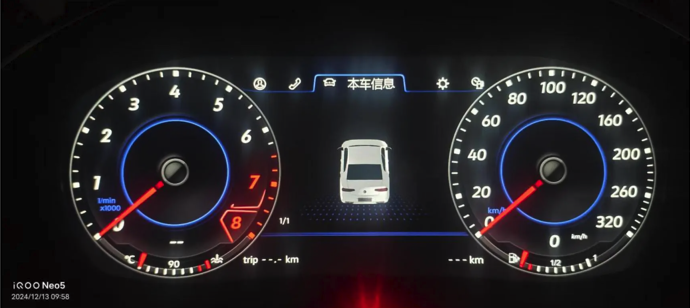
- Información del vehículo: Indicadores centralizados de fallos y estado para una rápida resolución de problemas.
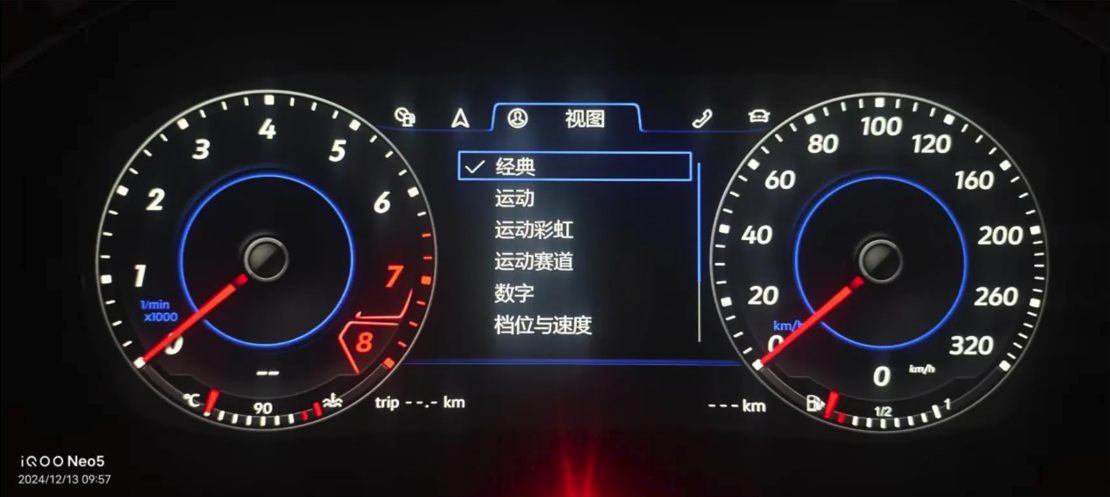
3) Color ambiental, información de mantenimiento y estilos de esfera
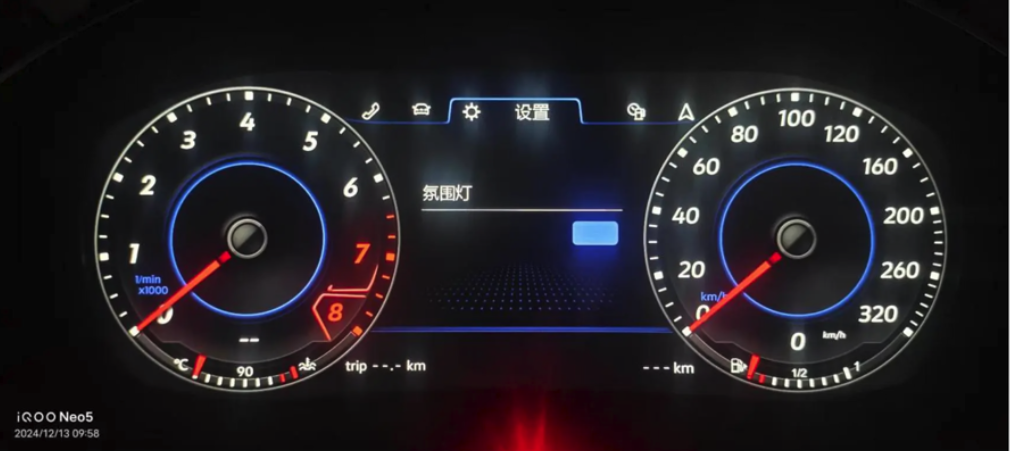
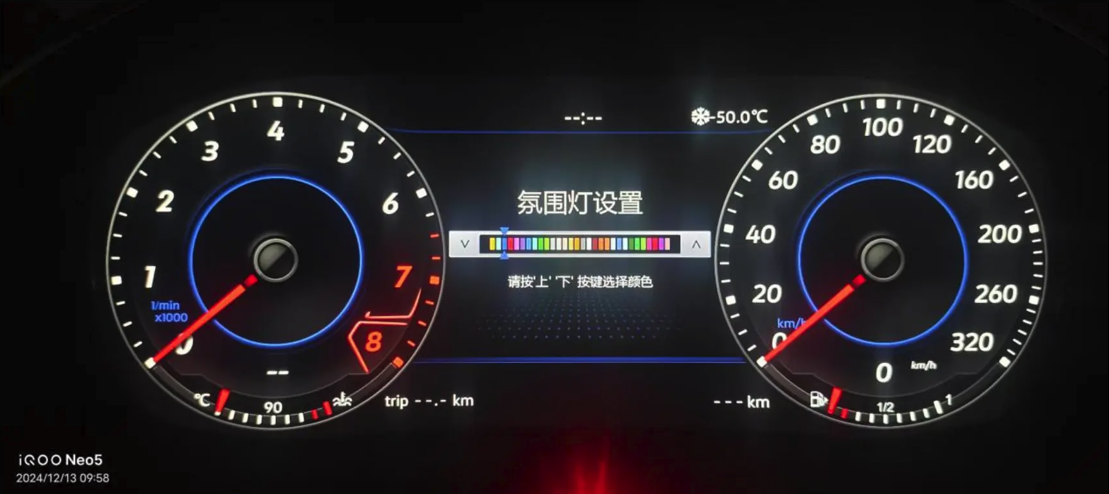
- Color ambiental: Ajusta el color de fondo del dial a juego con el estilo del habitáculo.
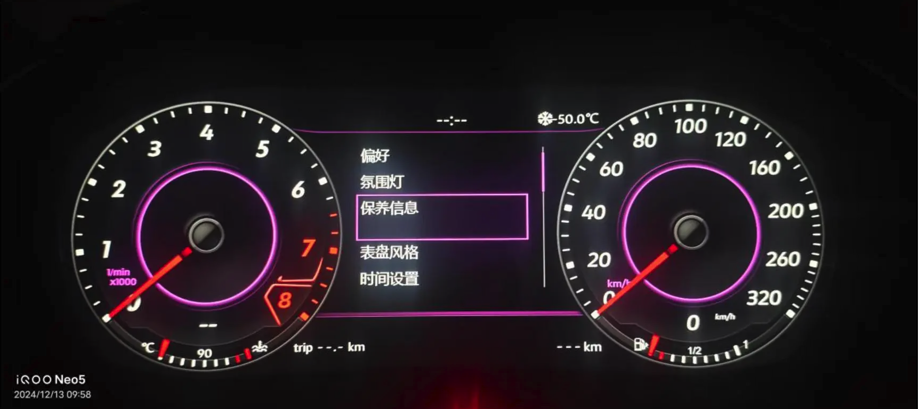
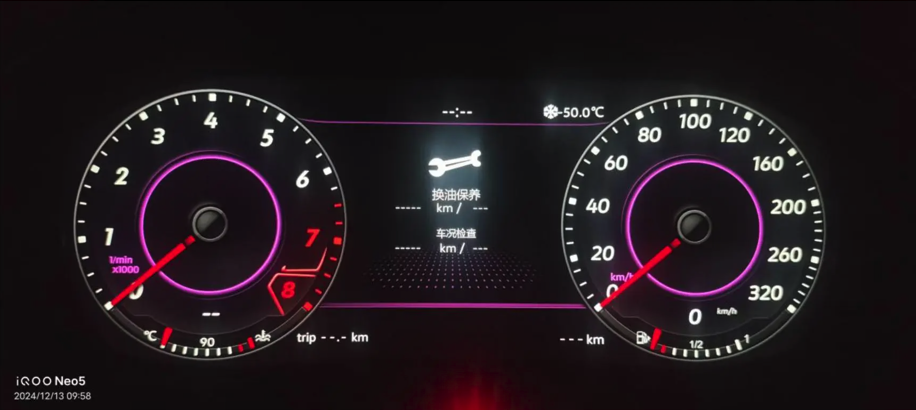
- Mantenimiento: Se indican los intervalos de mantenimiento y el kilometraje; El restablecimiento o las modificaciones requieren una herramienta de diagnóstico.
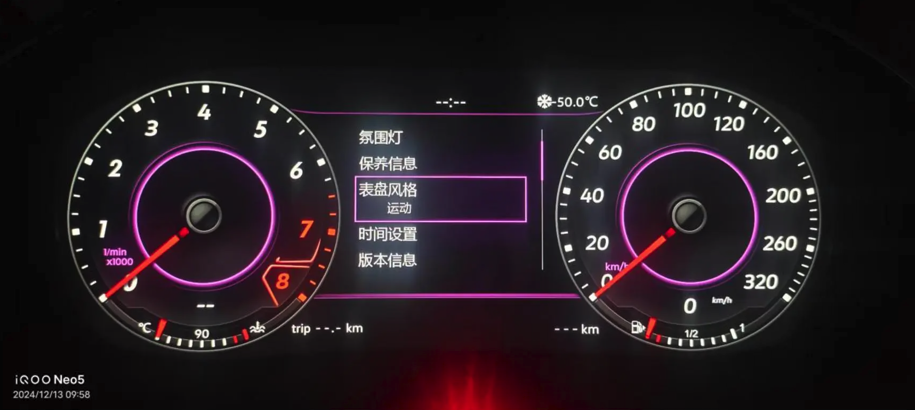
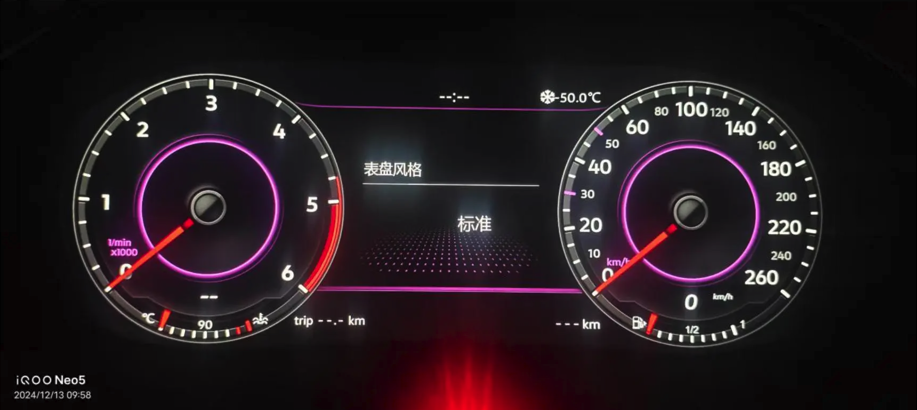
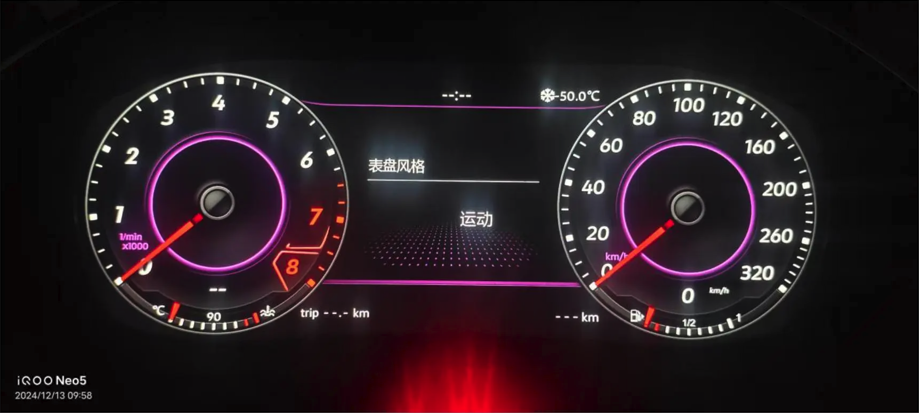
- Estilos de esfera: Cambiar la visualización de las revoluciones por minuto (RPM) o la velocidad (por ejemplo, Clásico/Deportivo) y la lógica de disposición.
4) Hora, idioma y sonido de arranque
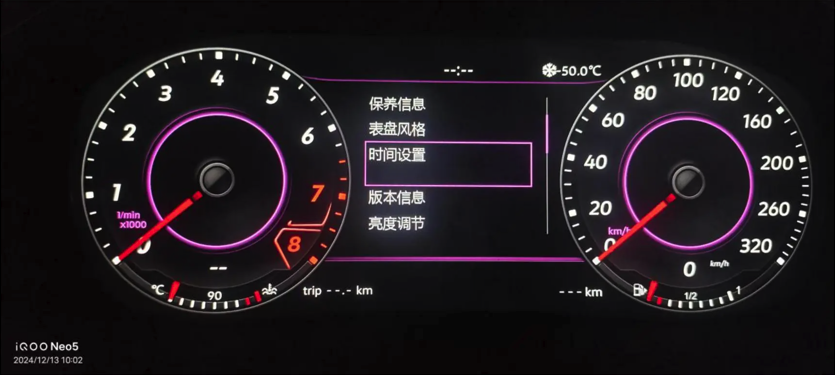
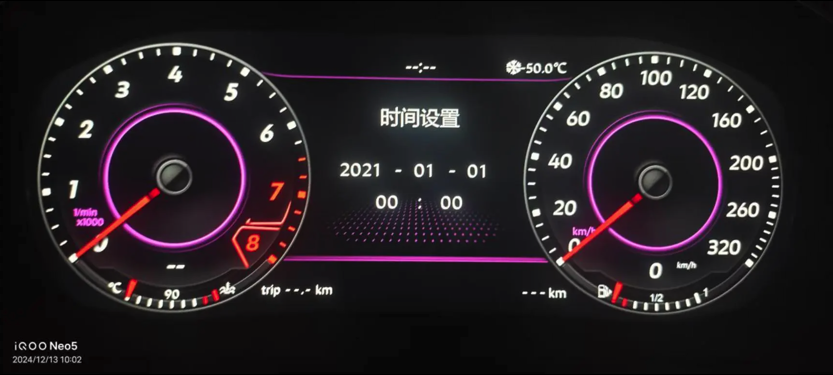
- Hora: El Plataforma PQ No se puede configurar la fecha del calendario. Si no se graba a la primera, inténtalo varias veces. En algunos cuadros de instrumentos de Audi es necesario cambiar a otra pantalla y esperar aproximadamente 1 minuto antes de guardarlo.
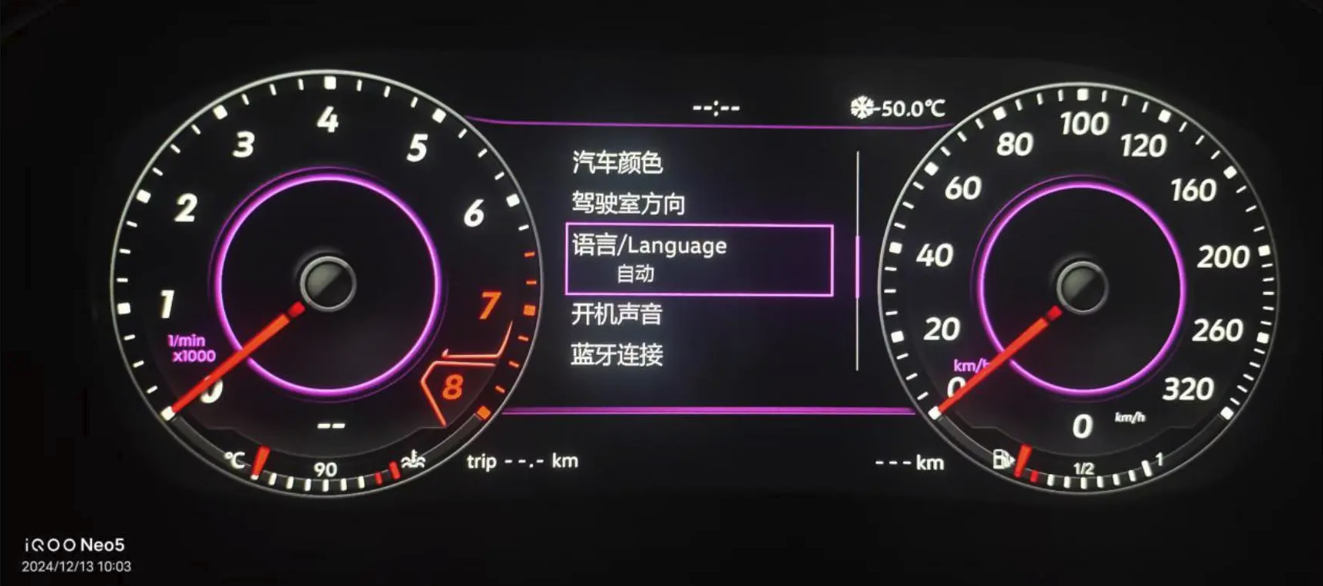
- Idioma: Compatible con 9 idiomas.
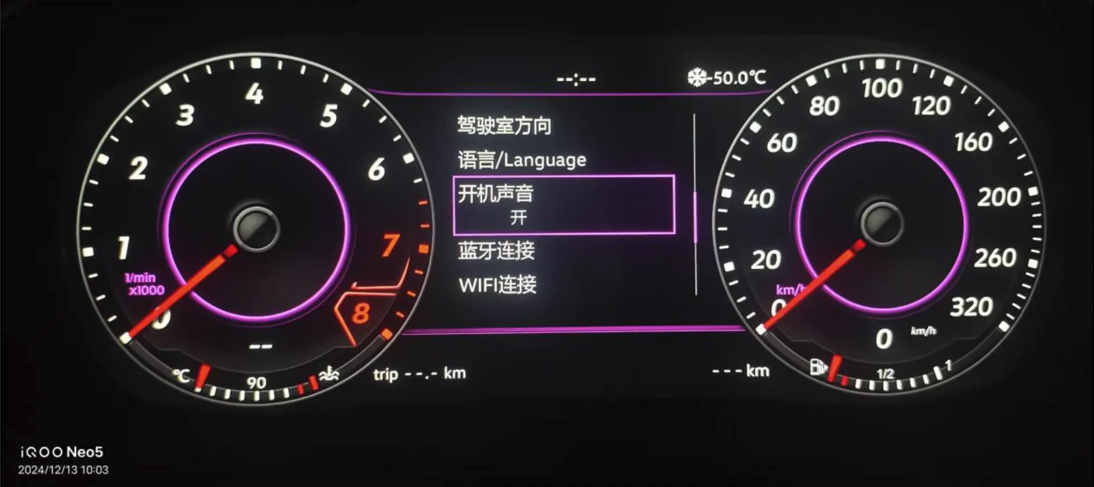
- Sonido de arranque: Ajustar el sonido de la animación de arranque; No se oye el sonido de arranque en la variante de integración de la unidad principal.
5) Brillo, estilos de puntero y color del modelo del vehículo
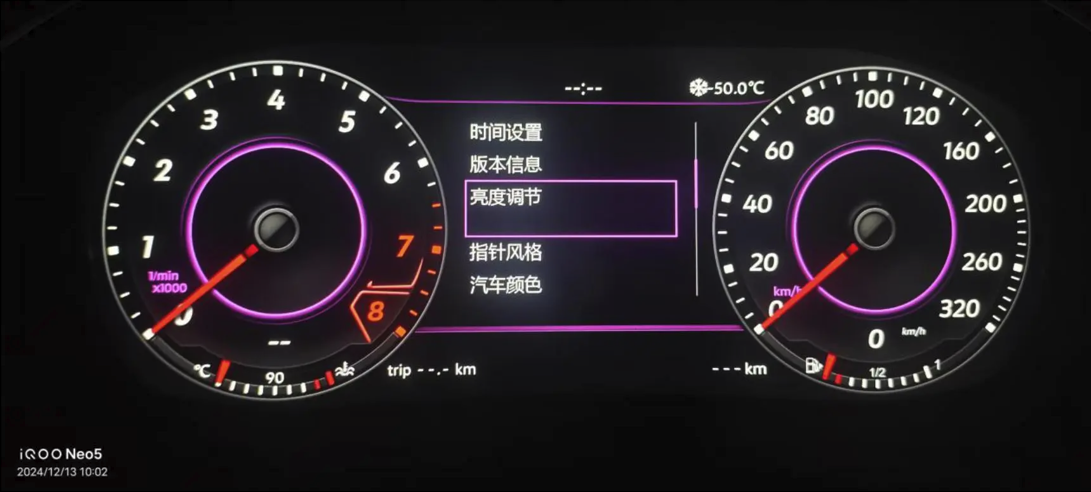
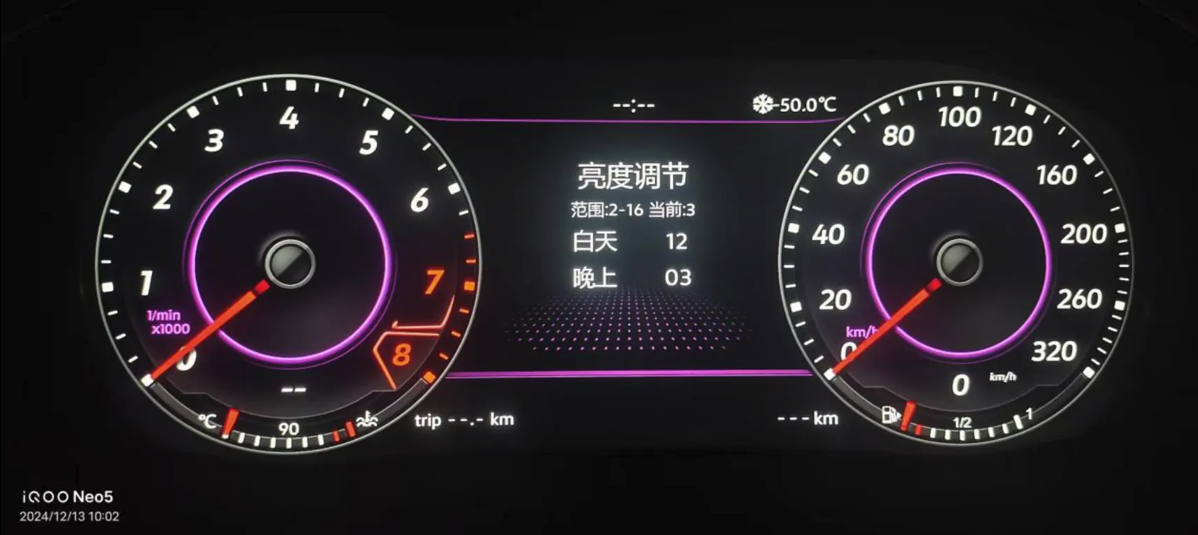
- Brillo: En algunos modelos (con limitaciones de protocolo), el brillo es solo en modo manual nocturno.
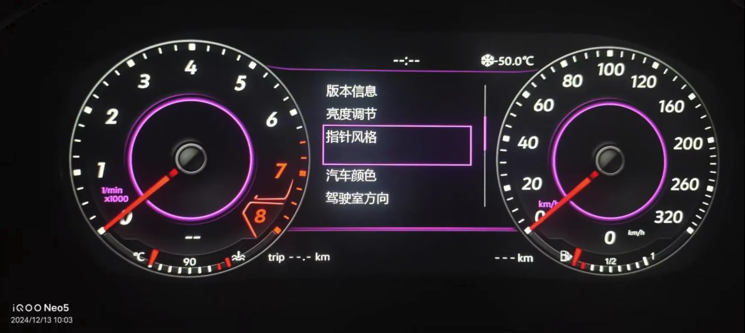
- Estilos de puntero: Ajusta el color y la sensibilidad del puntero para mejorar la legibilidad y la respuesta.
- Color del modelo del vehículo: Cambia el color de la maqueta del coche en la pantalla “Información del vehículo”.
- Posición del conductor: Configura la opción «LHD/RHD» para que coincida con los indicadores de apertura de puertas de tu región.
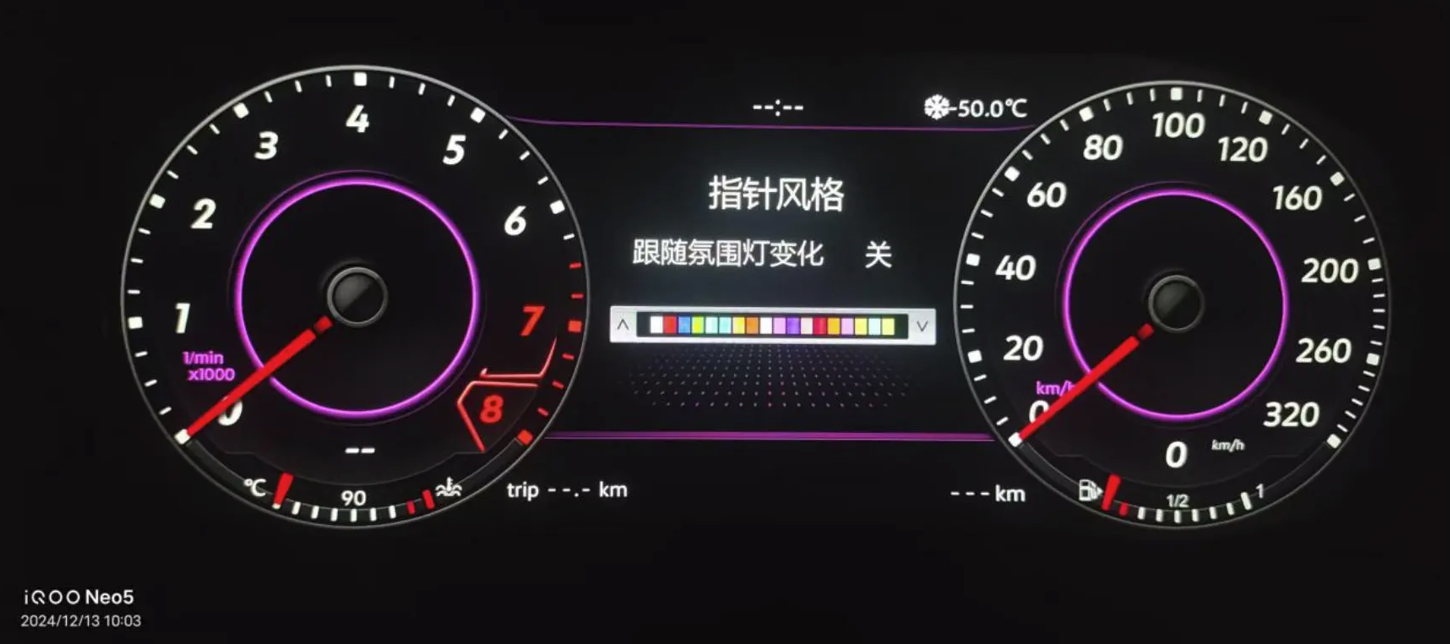
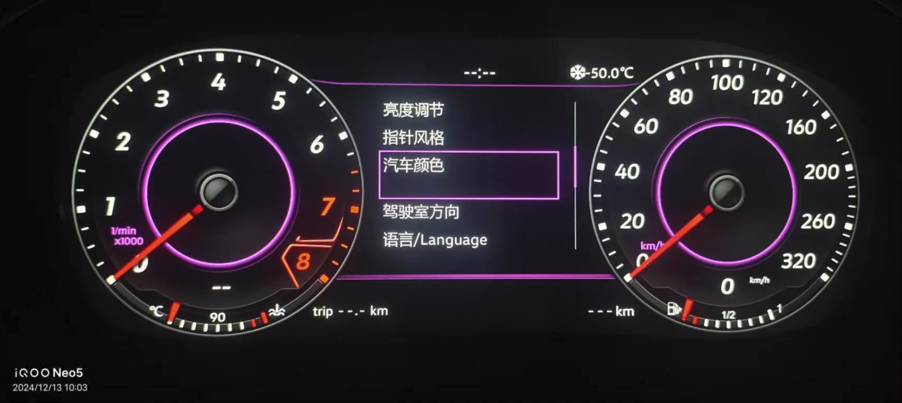
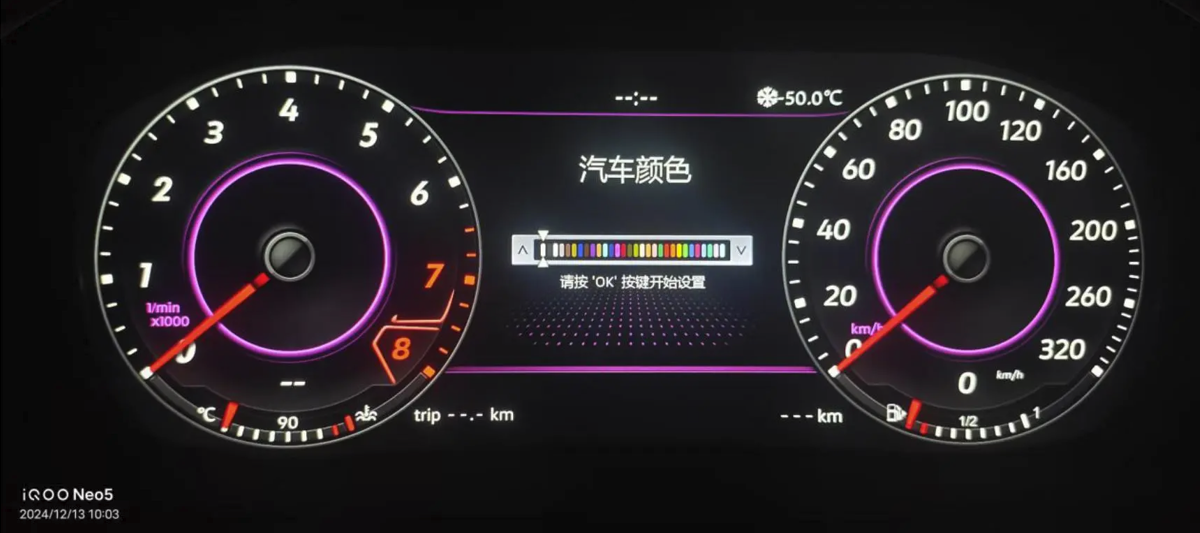
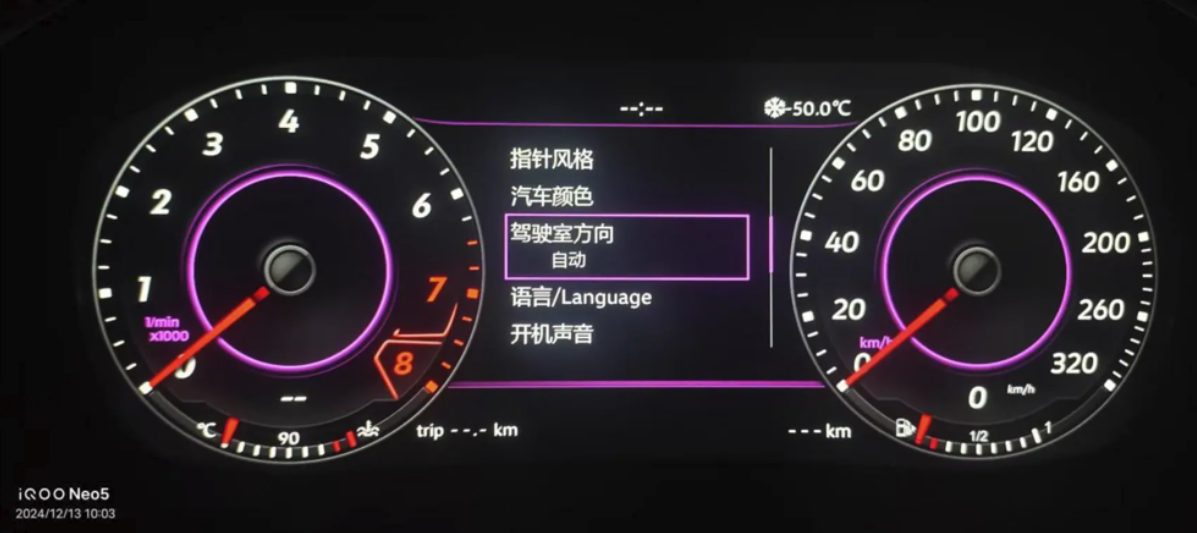
6) Información sobre la versión, Bluetooth (ingeniería) y Wi-Fi
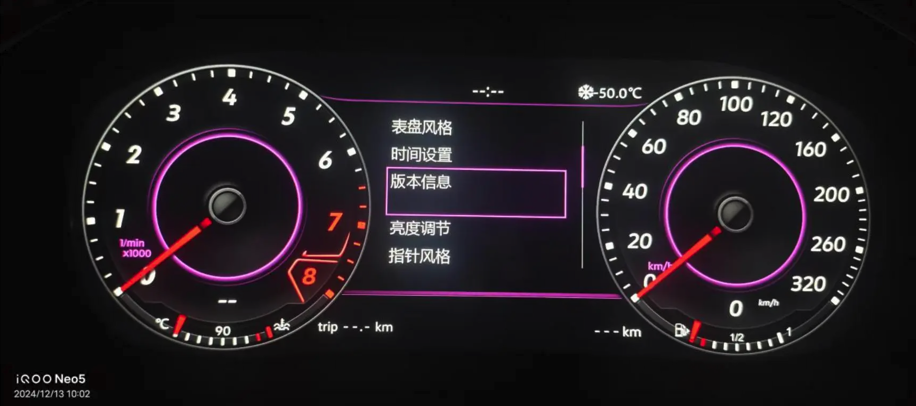
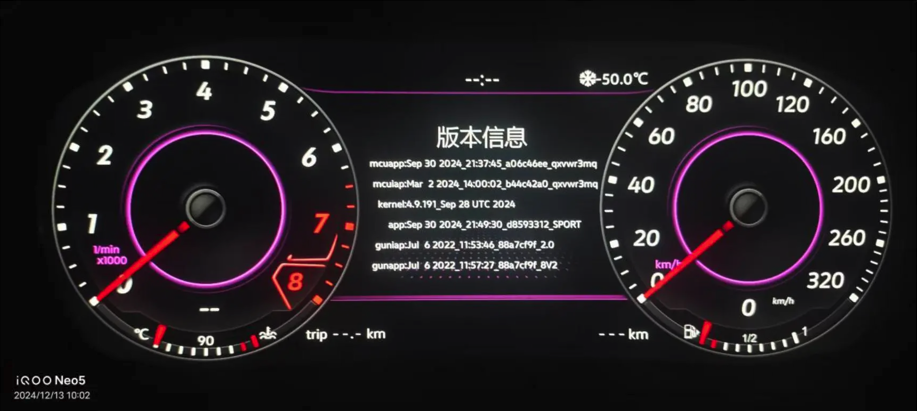
- Información sobre la versión: La etiqueta “app” en minúsculas va seguida de la fecha del software. Cuando informes de algún problema, haz primero una captura de pantalla de esta página.
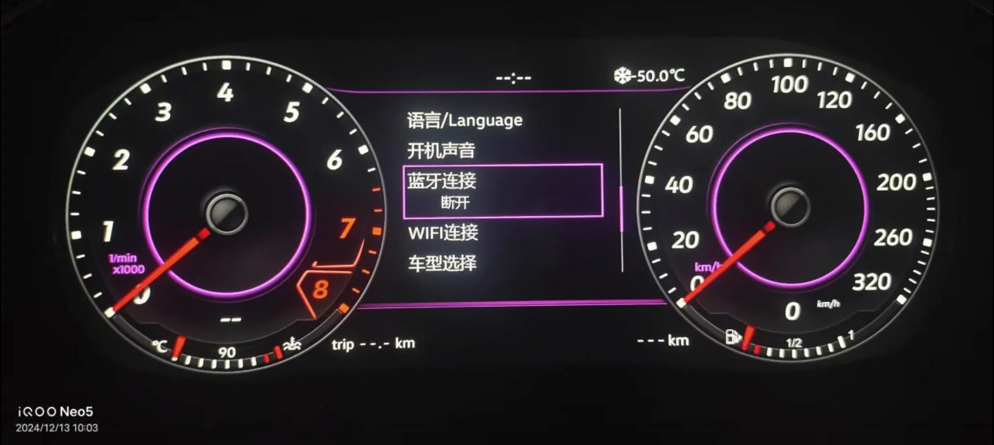
- Bluetooth (ingeniería): El clúster no ofrece llamadas telefónicas por BT; este menú es solo para uso técnico.
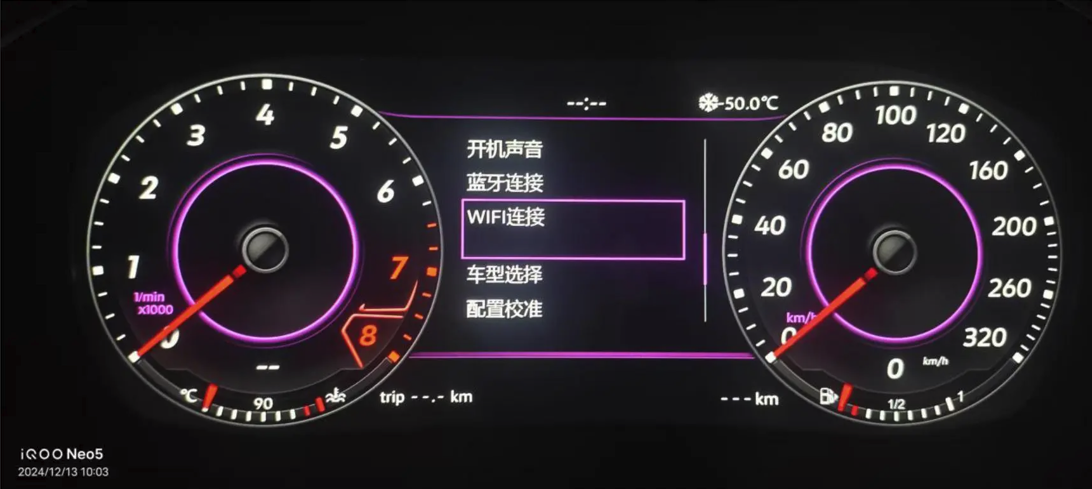
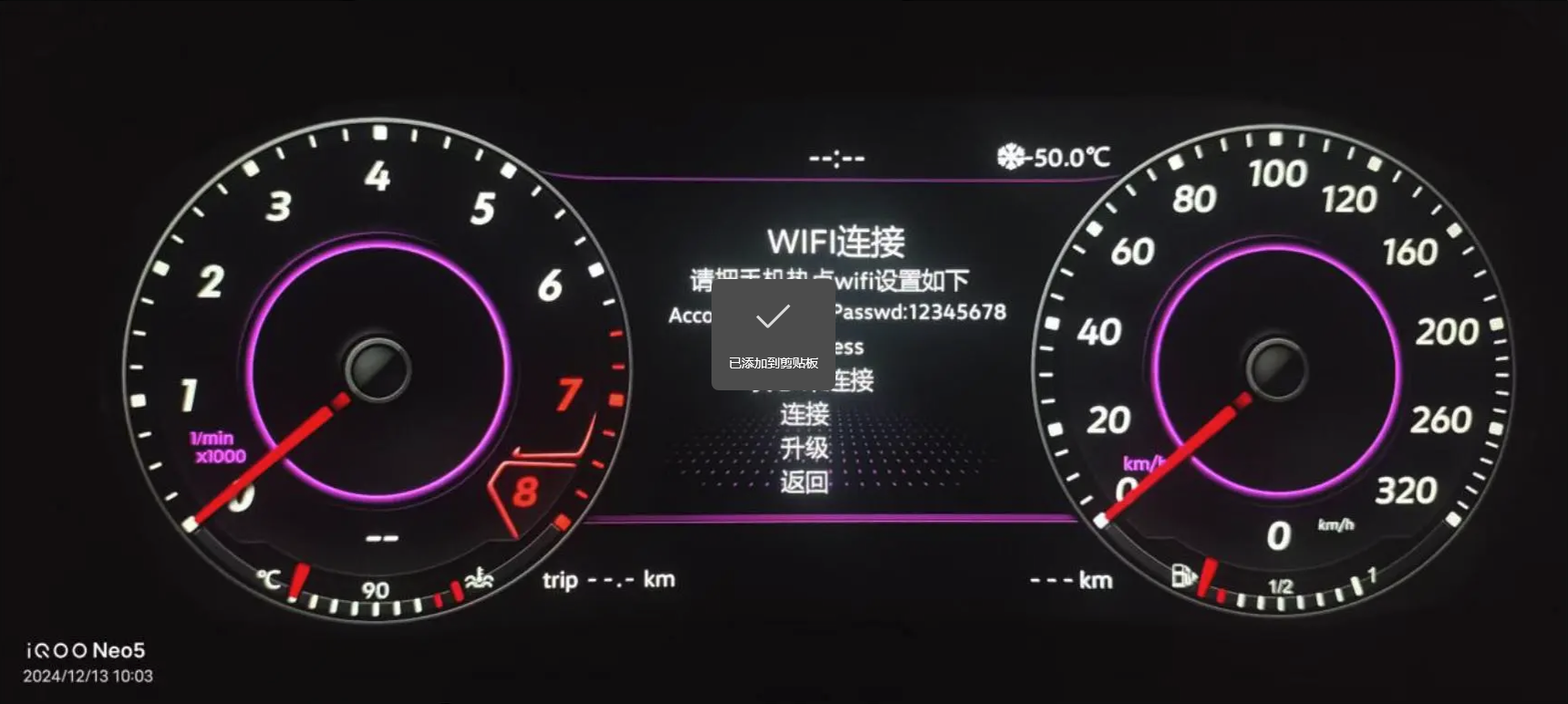
- Wi-Fi: Se utiliza para actualizaciones por teléfono y la captura remota de protocolos; no está destinado a funciones de uso diario para el consumidor.
7) Selección de vehículo y modo de ingeniería
- Selección de vehículo: Después de cambiar el perfil del vehículo, apague el encendido y bloquee el coche durante unos minutos para que los ajustes se mantengan después de la suspensión/activación.
- Modo de ingeniería: Para captura de protocolos y depuración avanzada. Evite realizar cambios a menos que lo indique el soporte.
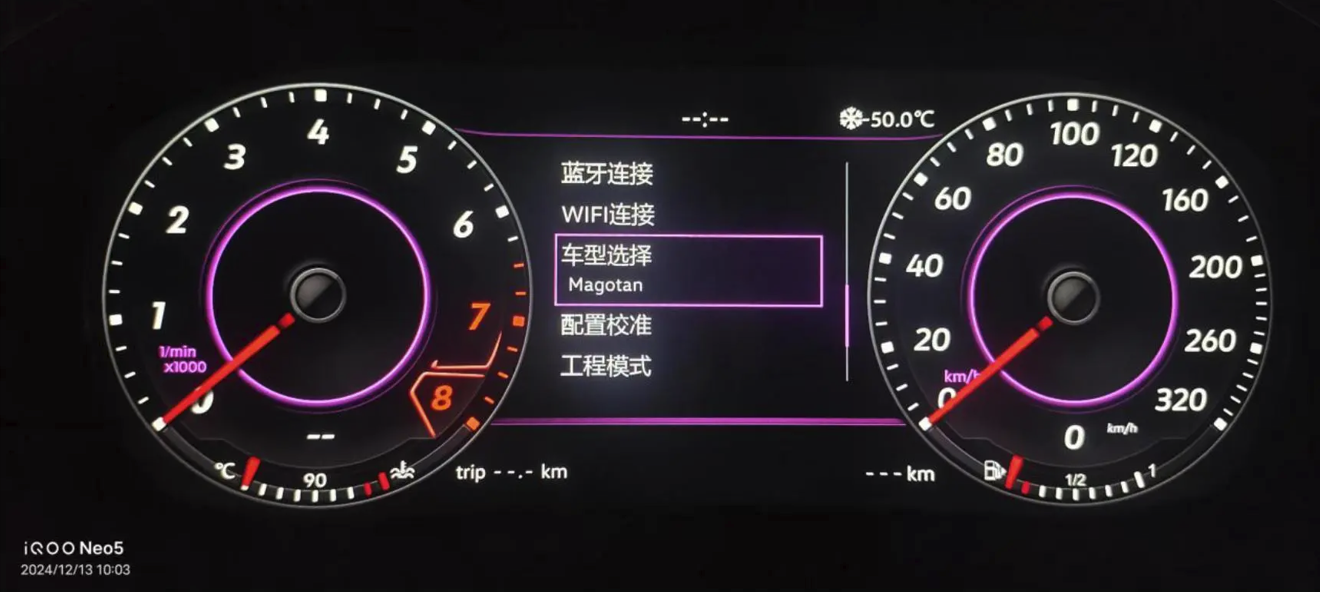
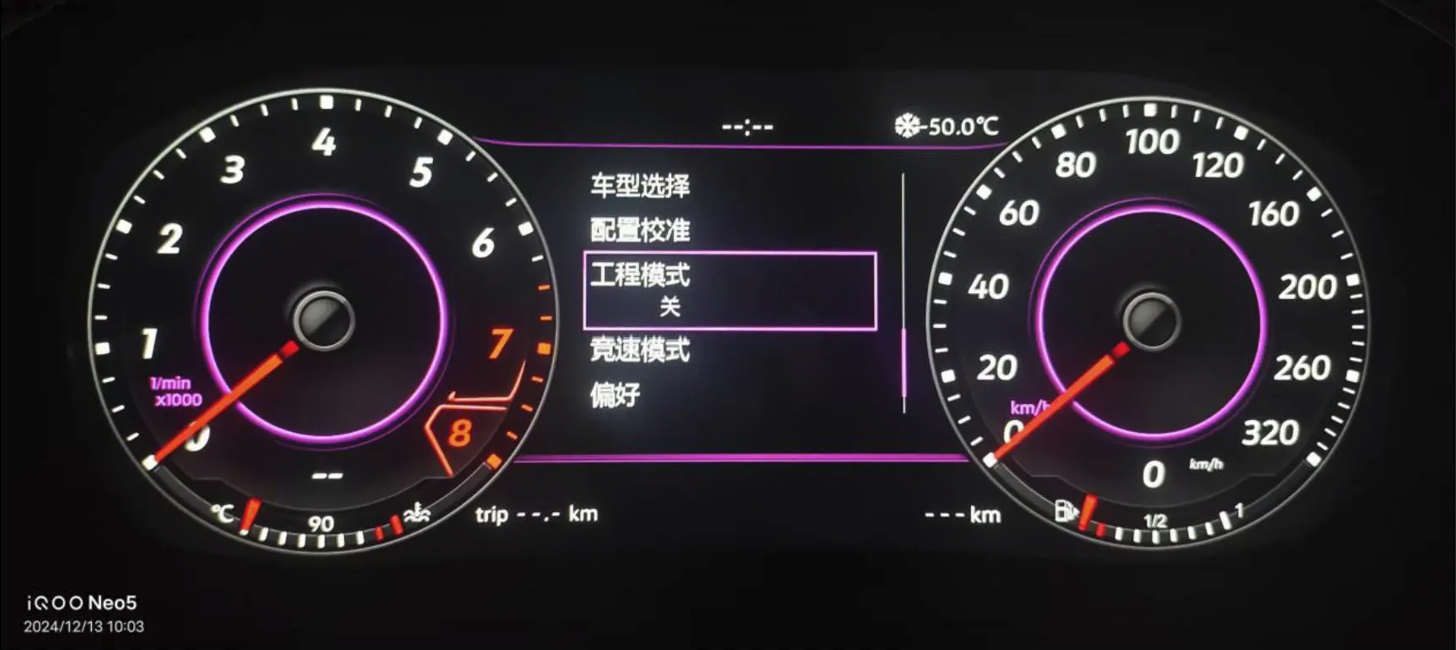
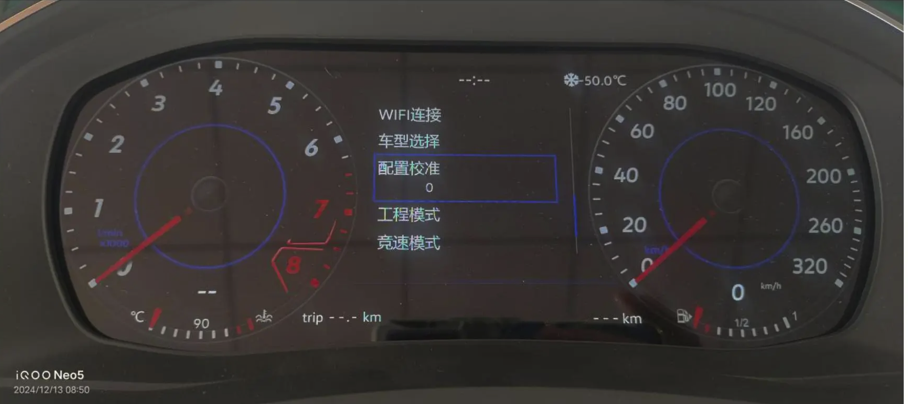
8) Calibración de configuración (PQ / MQB)
Importante: MQB en general no requiere calibración de combustible/consumo; PQ la requiere según el video de instalación.
- Calibración de combustible PQ: Siga los pasos del video en “Configuration Calibration.”
- Calibración de velocidad: Usa la velocidad GPS de tu teléfono como referencia. Si el GPS marca 120 km/h y el cuadro muestra 118 km/h, establece el ajuste de velocidad en +2; de lo contrario, use un valor negativo.
- Sensibilidad del puntero: Ajusta con precisión la respuesta del indicador de RPM/velocidad para que coincida con la sensación OEM.
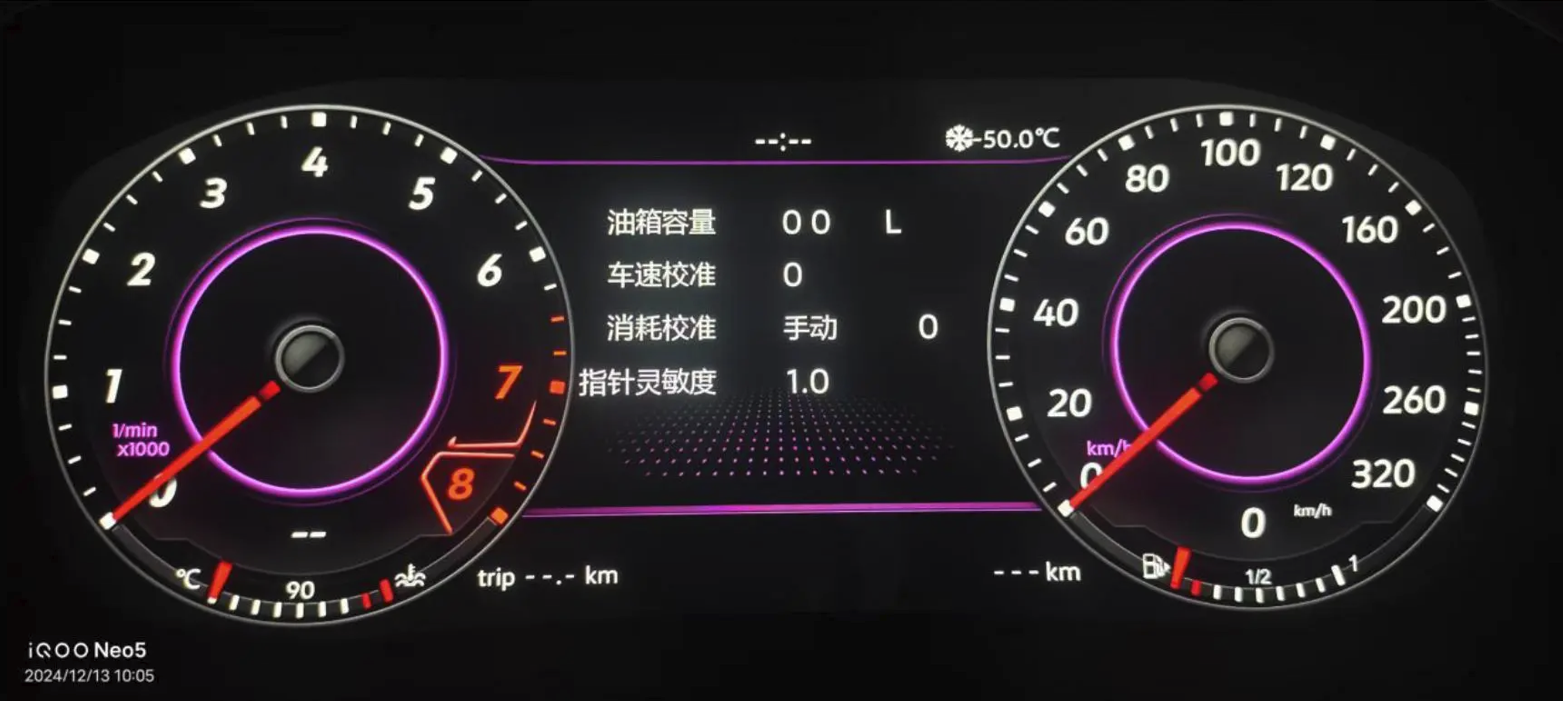
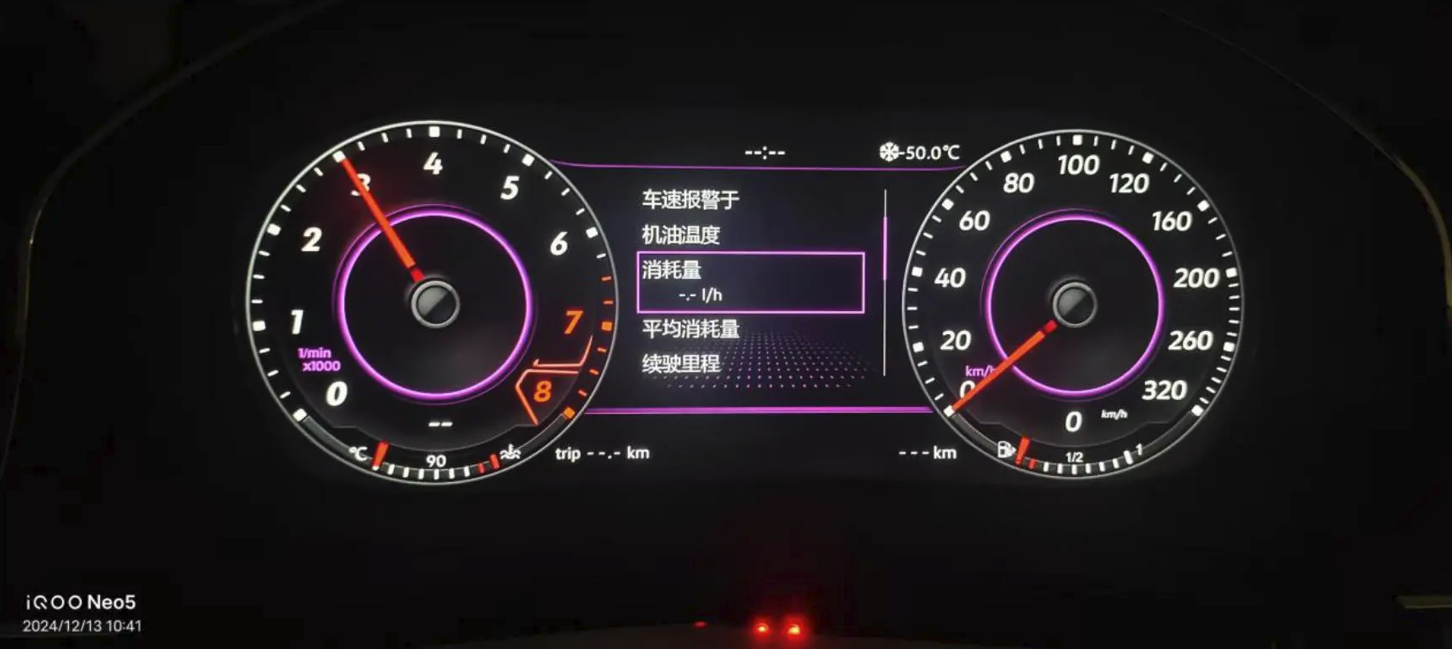
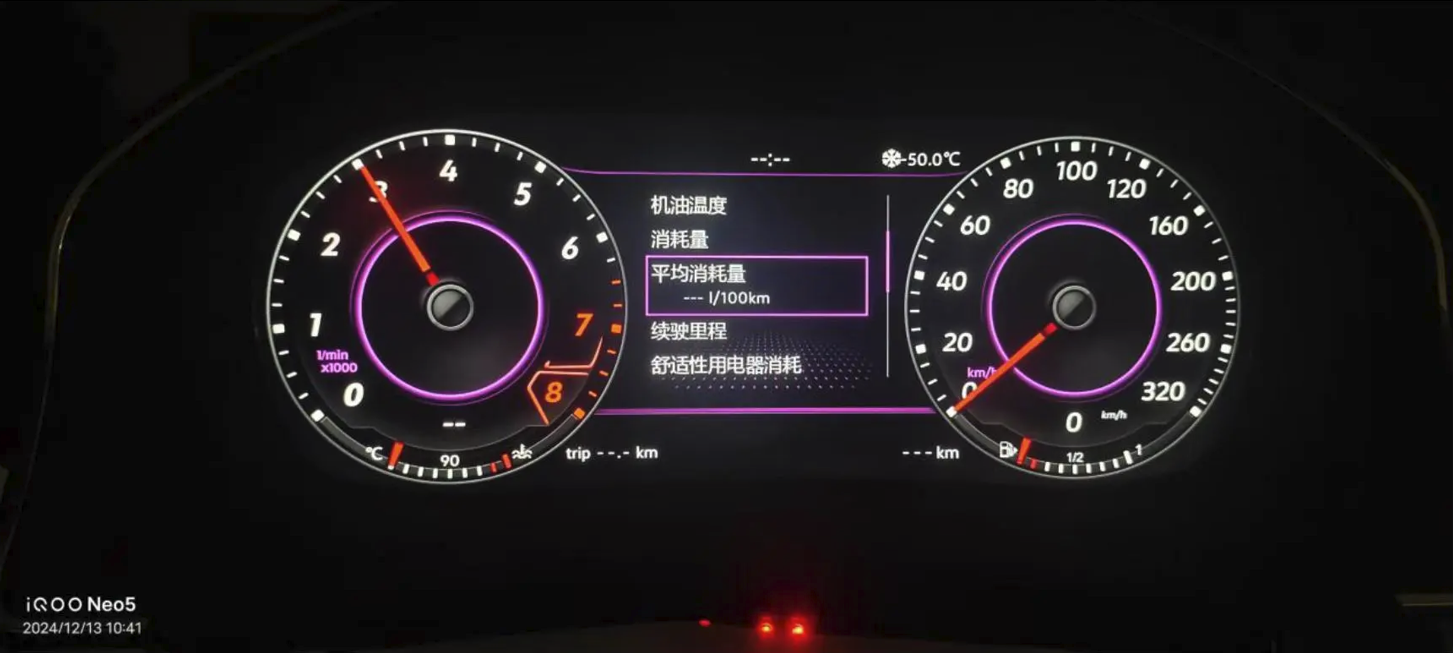
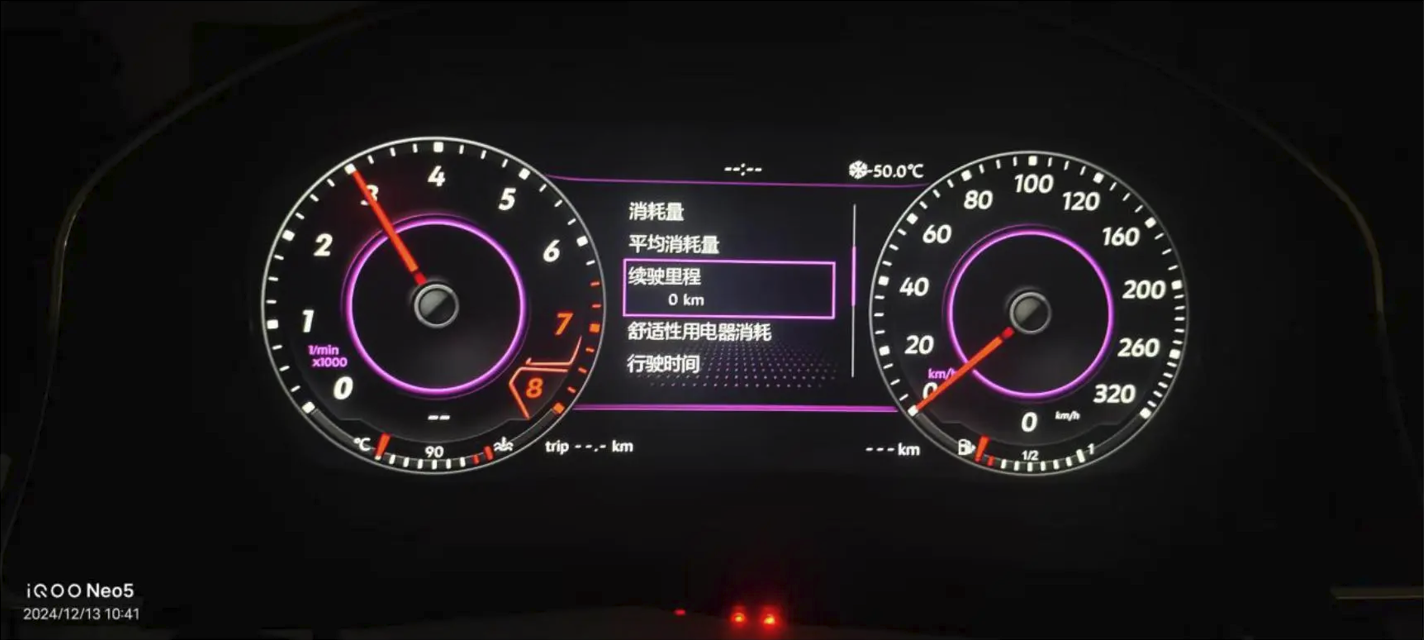
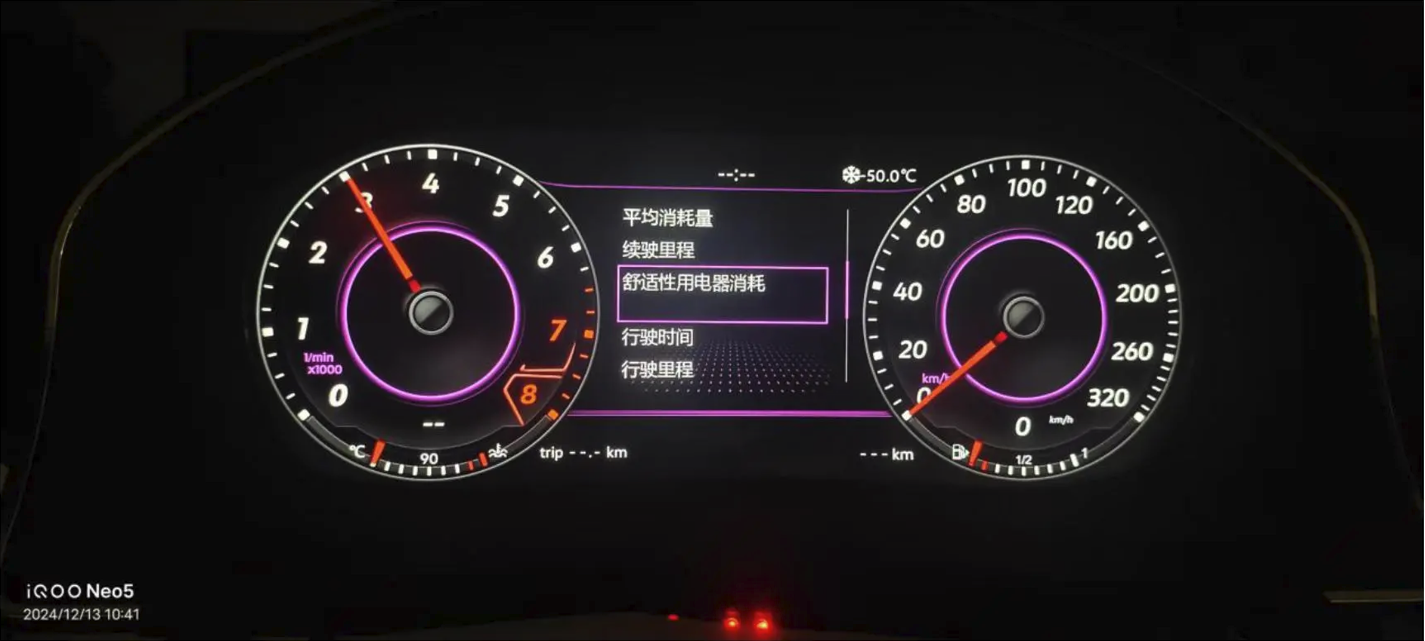
9) Preferencias y lecturas comunes
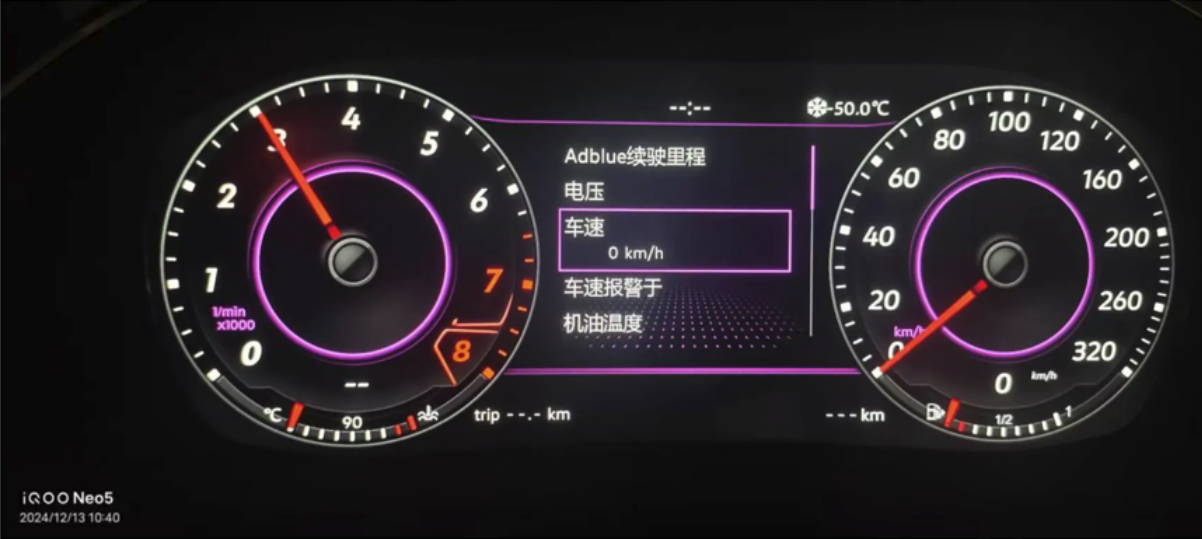
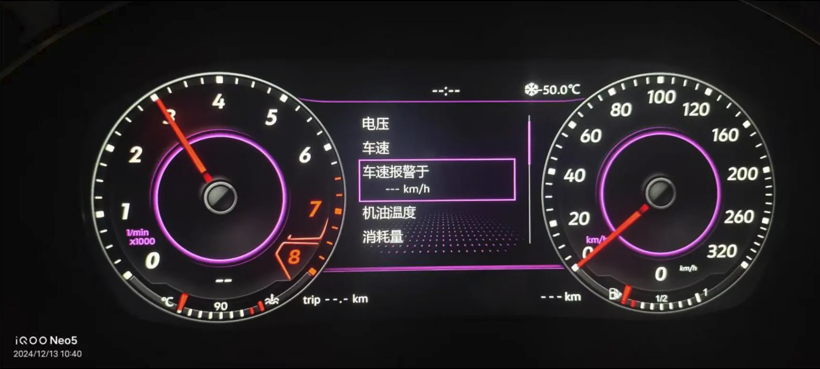
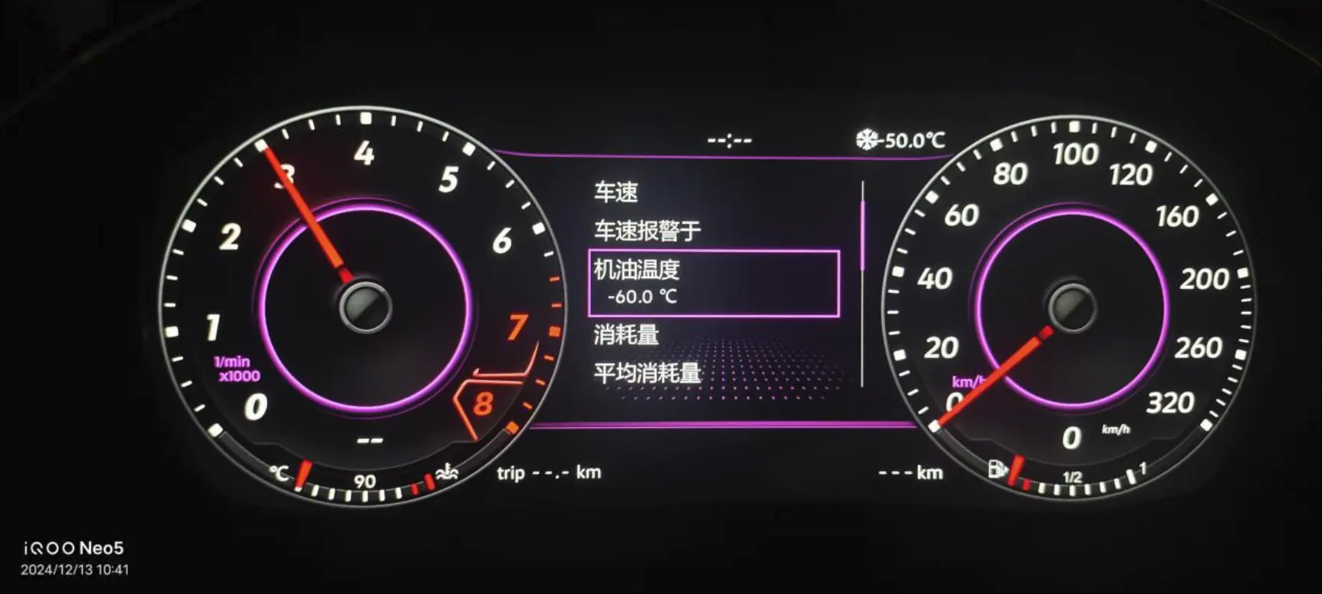
- Preferencias: Organiza varios elementos (velocidad, alertas, datos del aceite, etc.) en una sola pantalla.
- Velocidad y alertas de velocidad: Establece umbrales para las advertencias audibles/visuales.
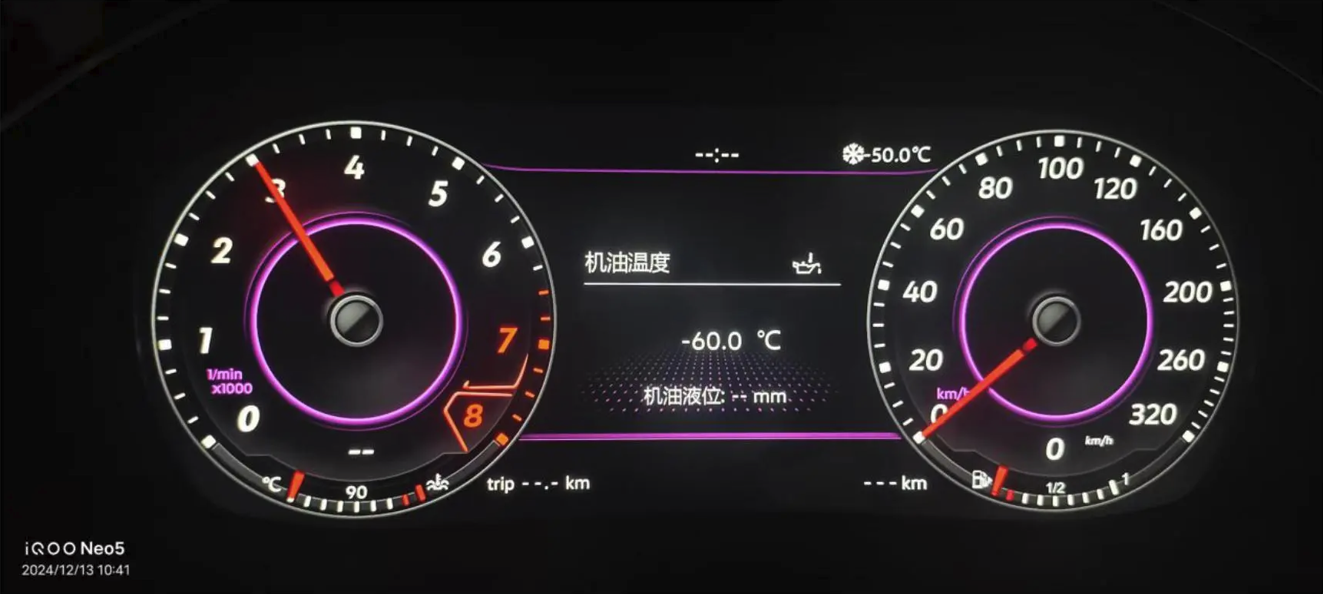
- Temperatura/nivel del aceite: Datos en tiempo real para la gestión térmica y el estado del motor.
- Restablecimiento del viaje: Utilice la tecla del grupo inferior izquierdo VIAJE → KM para despejar.
- Voltaje: Pantalla de voltaje de la batería para la detección temprana de bajo voltaje.
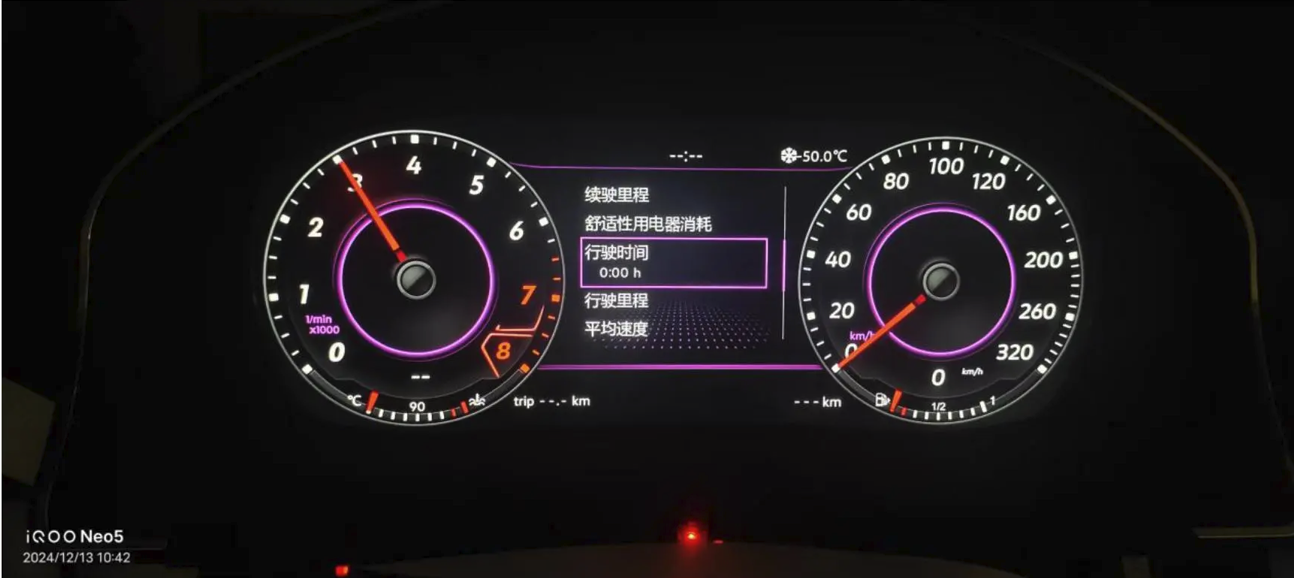
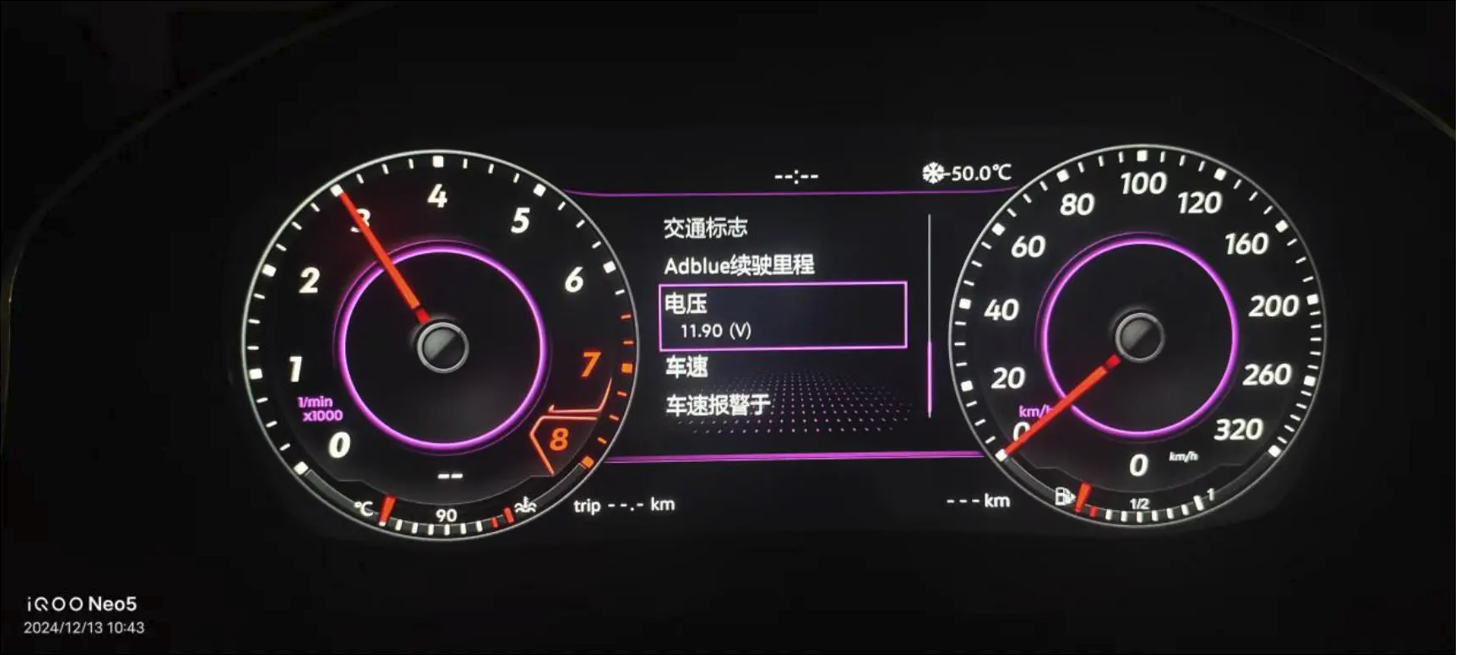
Integración y notas de retrofit
- Integración de la unidad principal Android: Alinea los temas del cuadro de instrumentos y las indicaciones giro a giro con la unidad principal para una experiencia fluida pantalla de la cabina virtual experiencia.
- Compatibilidad CAN-BUS: Confirme la pasarela, el mapeo del volante, la presencia de cámara/AMP y los indicadores ADAS para una comunicación estable.
- Plug-and-Play arnés de cableado: Prefiera arneses PnP para evitar cortar los cables de fábrica; esto reduce el riesgo de instalación y conserva la funcionalidad OEM.
- Linaje del diseño: La lógica de la interfaz y los patrones visuales están inspirados en configuraciones premium como la Cockpit digital Mercedes S-Class y BMW cuadro de instrumentos programable, adaptado a iKagoo Cuadro de instrumentos LCD factor de forma.
- Variantes de nombre: Distintas marcas pueden llamarlo un Cuadro de instrumentos con pantalla LCD o cuadro de instrumentos digital; Volkswagen lo marca Volkswagen Active Info Display en plataformas MQB.
Soporte e informes de versión
Si encuentra anomalías de visualización o dudas de compatibilidad, primero tome una captura de Información de la versión captura de pantalla (la línea de “app” con la fecha) y envíela al soporte. Para diagnósticos más profundos, el soporte puede indicarle que habilite Wi‑Fi y el Modo de ingeniería para la captura remota del protocolo.








Add comment
Lo siento, debes estar conectado para publicar un comentario.