


Actualización del cuadro de instrumentos digital LCD/LED de VW y Audi: pasos para la actualización OTA de iKAGOO, requisitos y soluciones
Volkswagen y Audi · PQ y MQB · Actualización OTA en línea
Este Actualización del cuadro de instrumentos digital LCD/LED de VW y Audi Esta guía explica cómo actualizar un cuadro de instrumentos LCD iKAGOO compatible a través de Wi-Fi utilizando la función OTA integrada. Se aplica a los productos Volkswagen y Audi PQ y MQB compatibles suministrados a través de iKAGOO, y no se aplica a los cuadros de instrumentos originales de fábrica de Volkswagen o Audi.
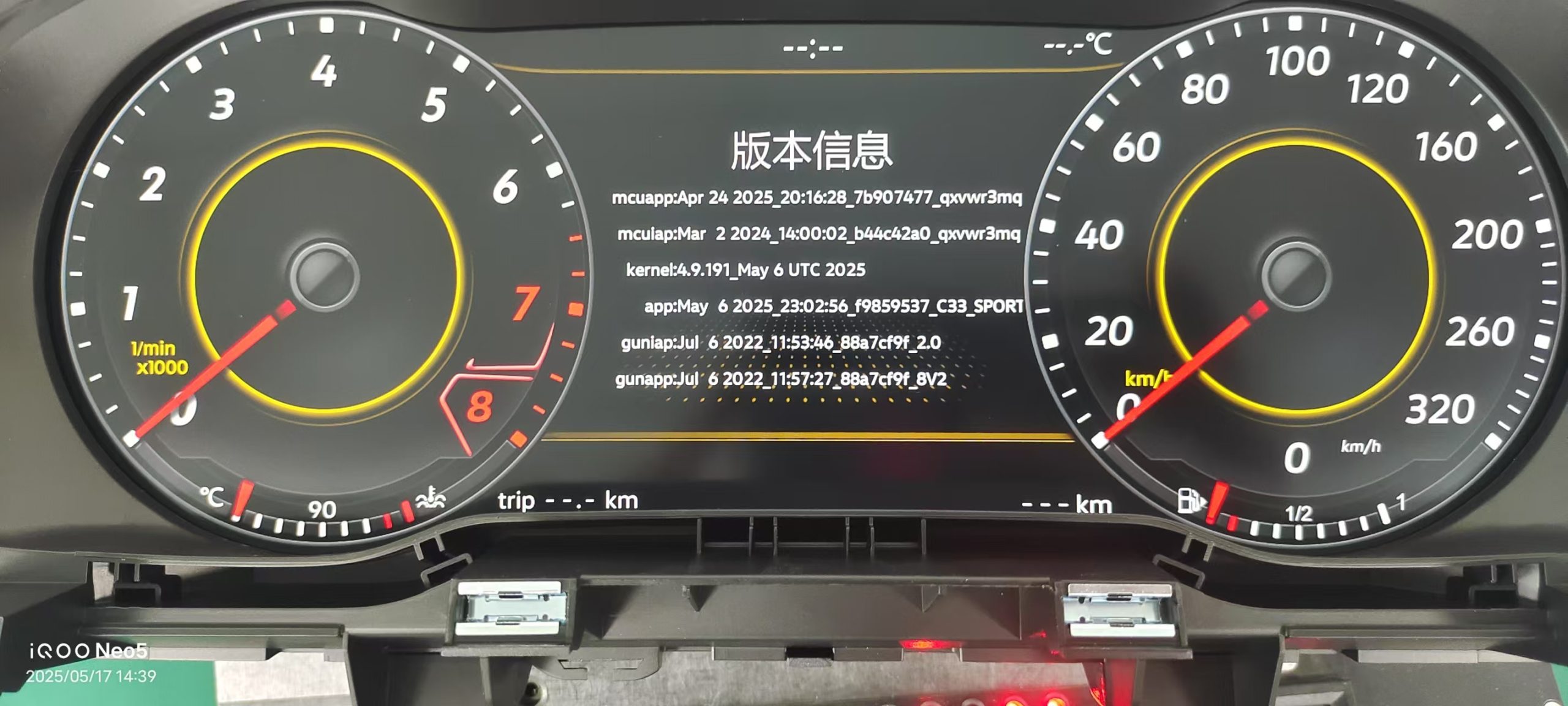
Ejemplo de pantalla de información de la versión. Comprueba la fecha de compilación de la aplicación antes de abrir Actualización en línea.
Respuesta rápida
Actualización del cuadro de instrumentos digital LCD/LED de VW y Audi: ¿Se puede actualizar el cuadro de instrumentos iKAGOO en línea?
Los cuadros de instrumentos digitales LCD/LED de recambio de iKAGOO compatibles con las plataformas PQ o MQB de Volkswagen y Audi pueden actualizarse en línea a través de Ajustes → Sistema → Actualización en línea. Es compatible con redes Wi-Fi de 2,4 GHz y 5 GHz.
Una versión de la aplicación con fecha del 16 de abril de 2025 o posterior Es compatible con la actualización OTA en línea. Las versiones anteriores requieren el método de actualización sin conexión o por USB.
Una actualización OTA normal no requiere ponerse en contacto previamente con iKAGOO. Si la pantalla muestra No hay actualización disponible, actualmente no hay ninguna actualización disponible para ese clúster.
Ámbito de aplicación
A quién va dirigida esta guía sobre OTA
Paneles LCD/LED de recambio de iKAGOO
Esta guía está destinada exclusivamente a los cuadros de instrumentos digitales LCD/LED de recambio de iKAGOO compatibles.
No es un panel de instrumentos original de fábrica
Se trata de cuadros de instrumentos digitales LCD/LED de recambio o de actualización para los vehículos Volkswagen y Audi compatibles con las plataformas PQ o MQB; no son cuadros de instrumentos originales instalados de fábrica.
Ruta de actualización en línea
El clúster debe arrancar con normalidad y permitir el acceso al menú integrado de Actualización en línea.
Comprobación de requisitos
Requisitos para la actualización del cuadro de instrumentos digital LCD/LED de VW y Audi
| Compruebe | Requisitos de OTA | Qué hacer si no coincide |
|---|---|---|
| Tipo de producto | Cuadro de instrumentos LCD de iKAGOO compatible con Volkswagen o Audi | No utilices esta guía para un clúster que no tenga relación con este. |
| Plataforma | Ruta PQ o MQB compatible | Comprueba que la plataforma sea la correcta antes de actualizar |
| Compilación de la aplicación | 16 de abril de 2025 o posterior | Utiliza la ruta de actualización sin conexión o por USB confirmada |
| Condición de agrupamiento | Se inicia normalmente y abre Ajustes | No intentes realizar una recuperación OTA normal |
| Potencia | La potencia original del vehículo se mantiene estable | Estabiliza la alimentación antes de arrancar |
| Red | Conexión Wi-Fi estable a 2,4 GHz o 5 GHz | Comprueba la conexión antes de descargar |
Límite de seguridad
No actualices si se da alguna de estas circunstancias
No continúe con la actualización OTA normal
- El clúster no arranca con normalidad
- La pantalla ya está en negro
- No se puede abrir la información de la versión de la aplicación
- El futuro de la plataforma PQ o MQB es incierto
- El clúster se ha actualizado con un paquete desconocido
- Se ha modificado el cableado del vehículo o el mazo de cables del cuadro de instrumentos
- La potencia del vehículo es inestable
- El producto lo suministró otro vendedor y se desconoce la ruta de actualización del firmware
Antes de actualizar
Lista de comprobación para la preparación
- Ve a Ajustes → Acerca de / Información de la versión
- Captura la información actual de la aplicación, la MCU y la interfaz de usuario
- Registrar el protocolo CAN actual
- Guardar la configuración de idioma, unidades y tema
- Mantenga el clúster conectado a la alimentación eléctrica de forma normal
- No desconectes el mazo de cables del cuadro de instrumentos
- Conéctate a una red Wi-Fi estable de 2,4 GHz o 5 GHz
- No comiences si el grupo ya está fallando
Procedimiento paso a paso
Cómo actualizar el cuadro de instrumentos digital LCD/LED de VW y Audi a través de Wi-Fi
Comprueba la versión actual de la aplicación
Abrir Ajustes → Acerca de / Información de la versión. Comprueba que la fecha de compilación de la aplicación sea el 16 de abril de 2025 o posterior antes de utilizar la ruta OTA en línea.
Guardar la configuración actual
Toma una foto o anota el protocolo CAN, el idioma, las unidades de medida y el tema actuales. Estos ajustes suelen mantenerse tras la actualización, pero el registro te permite restaurarlos si los datos del vehículo no se reconocen correctamente.
Conecta el Cluster a la red Wi-Fi
Abre los ajustes de red y conéctate a una red Wi-Fi estable de 2,4 GHz o 5 GHz. También puedes utilizar el punto de acceso móvil de un teléfono. Mantén el teléfono cerca y el punto de acceso activo hasta que finalice la descarga.
Actualización de Open Online
Go to Ajustes → Sistema → Actualización en línea. La ruta de menú es la misma para los productos PQ y MQB compatibles.
Comprueba si hay alguna actualización disponible
Inicia la comprobación en línea. Si en la pantalla aparece No hay actualización disponible, actualmente no hay ninguna actualización disponible para el clúster. No compruebes ni instales repetidamente un archivo que no tenga relación con ello.
Descargar la actualización
Descarga la actualización que te muestra el sistema OTA. El tamaño del paquete varía en función de la versión del firmware y de los elementos de la actualización, por lo que es mejor que te guíes por el tamaño que aparece en la pantalla de actualización en sí, en lugar de basarte en una estimación fija.
Continuar si se interrumpe la descarga
Si la descarga se detiene o se interrumpe, vuelve a acceder a la página de actualización en línea y continúa con la descarga. No reinicies el clúster a menos que sea necesario, y no desconectes repetidamente la alimentación del vehículo.
Instala la actualización
Sigue las instrucciones que aparecen en pantalla. Si un Instalar Cuando aparezca el botón, selecciónelo. Mantenga el clúster conectado a la alimentación normal y no salga del proceso de actualización. La duración de la actualización varía en función de la versión del firmware y de los elementos incluidos, por lo que no debe dar por sentado que el proceso durará un número concreto de minutos.
Reiniciar tras “Actualización completada”
Cuando Actualización completada Si aparece este mensaje, pulsa una vez cualquier botón del volante para reiniciar el cuadro de instrumentos. No es necesario bloquear el vehículo y esperar tres minutos.
Comprueba el resultado
Reabrir Ajustes → Acerca de / Información de la versión y compruebe que la información prevista sobre la aplicación, la unidad central de control o la interfaz de usuario ha cambiado. A continuación, compruebe las funciones principales relacionadas con los datos del vehículo antes de volver al uso normal.
Tras el reinicio
Verificación tras la actualización
- Información sobre la versión de la aplicación, la MCU o la interfaz de usuario
- Indicador de velocidad
- Indicador de revoluciones
- Nivel de combustible o estado de carga del vehículo eléctrico
- Intermitentes
- Luces de aviso y autocomprobación
- Información del TPMS, si es compatible
- Controles del volante
- Idioma y unidades
- Tema y diseño de la interfaz
- Reconocimiento de vehículos mediante el protocolo CAN
- Comportamiento normal al apagar y reiniciar el sistema
Elige la ruta correcta
¿Actualización OTA en línea o paquete de actualización sin conexión?
| Situación | Ruta recomendada | Acción |
|---|---|---|
| La función «Actualización en línea» detecta una nueva versión | Agencia de viajes online | Sigue los pasos de descarga e instalación que aparecen en pantalla |
| No hay actualización disponible | No es necesario hacer nada | Por el momento no hay ninguna actualización disponible en línea |
| La versión de la aplicación es anterior al 16 de abril de 2025 | Revisión sin conexión / USB | Utiliza la ruta de actualización sin conexión confirmada |
| La descarga se ha interrumpido | Volver a la actualización en línea | Continúa la descarga sin reiniciar el equipo innecesariamente |
| Pantalla en negro tras un error de actualización | Se requiere el paquete «correct» sin conexión | No reinicies el dispositivo repetidamente ni instales firmware desconocido |
| El Cluster se compró a otro vendedor | Asistencia técnica independiente de pago | Utiliza FixMyDash.com para obtener asistencia técnica remota |
Solución de problemas
Preguntas frecuentes sobre las actualizaciones OTA
No hay actualización disponible
Esto significa que, en estos momentos, no hay ninguna actualización disponible en línea para el clúster. No compruebes repetidamente ni instales un paquete que no tenga relación con este desde otra fuente.
La descarga de la actualización se ha detenido
Vuelve a introducir Ajustes → Sistema → Actualización en línea y continúe con la descarga. Evite reiniciar el clúster a menos que sea necesario.
La conexión wifi es inestable
Vuelve a conectarte a una red Wi-Fi estable de 2,4 GHz o 5 GHz. Si utilizas el punto de acceso de tu teléfono, mantén el teléfono cerca y mantén el punto de acceso activo hasta que finalice la descarga.
La actualización está tardando más de lo previsto
El tiempo de actualización depende de la versión del firmware y de los elementos incluidos. Mantenga el clúster conectado a la corriente y siga las indicaciones que aparecen en pantalla, en lugar de basarse en una estimación de tiempo fija.
La pantalla se quedó en negro
Una actualización OTA normal no debería provocar que la pantalla se quede en negro. Considere esto como un error de actualización que requiere el paquete de actualización sin conexión adecuado. No reinicie el clúster repetidamente, no lo desconecte de la corriente ni instale ningún archivo desconocido.
La información del vehículo no se reconoce tras el reinicio
Restaura el protocolo CAN guardado y comprueba la configuración del idioma, las unidades y el tema. Reconfigura únicamente los elementos que no se hayan reconocido correctamente.
Paquete sin conexión y asistencia para la recuperación
Cuándo se necesita asistencia técnica
Comprado en iKAGOO
La actualización OTA normal no requiere contacto. Ponte en contacto con el servicio de asistencia solo cuando se necesite un paquete de actualización o de recuperación offline confirmado.
Facilita toda la información siguiente:
- Número de pedido
- Modelo y año del vehículo
- Foto con información sobre la versión actual
- ID del dispositivo
- Foto de la contraetiqueta
- Breve vídeo que muestra el estado actual
No es posible determinar cuál es el paquete sin conexión adecuado sin disponer de suficiente información sobre el producto y la versión.
Comprado a otro vendedor
iKAGOO no puede verificar el hardware, la versión de firmware, la ruta CANBUS ni la configuración del cableado de otros vendedores. Estos productos quedan fuera del servicio de asistencia posventa de iKAGOO.
Si necesitas ayuda de pago para la recuperación o actualización de software a distancia, utiliza FixMyDash.com.
Recursos técnicos relacionados
Sigue con la guía correcta
Método de actualización por USB
Utiliza la ruta USB cuando la versión de la aplicación sea demasiado antigua para la actualización OTA en línea o cuando se requiera un paquete sin conexión confirmado.
Guía de actualización USB para el cuadro de instrumentos digital LCD/LED de VW y Audi
Manual de usuario del panel de instrumentos digital
Consulte la información sobre el funcionamiento, la configuración y la asistencia técnica de los cuadros de instrumentos digitales de Volkswagen y Audi.
Manual de usuario del cuadro de instrumentos digital de Volkswagen y Audi
Revisión de compatibilidad
Compruebe que el vehículo, la plataforma, el cableado y la ruta del producto sean los correctos antes de realizar la compra o la sustitución técnica.
Preguntas frecuentes
Preguntas frecuentes sobre la actualización del cuadro de instrumentos digital LCD/LED de VW y Audi
¿Son compatibles con las actualizaciones OTA tanto los paneles de instrumentos LCD PQ como los MQB?
Sí. Los productos iKAGOO compatibles con Volkswagen y Audi (PQ y MQB) utilizan la misma ruta de menú para la actualización en línea.
¿Funciona OTA tanto en redes Wi-Fi de 2,4 GHz como de 5 GHz?
Sí. Se puede utilizar tanto la red Wi-Fi de 2,4 GHz como la de 5 GHz siempre que la conexión a la red sea estable.
¿Tengo que ponerme en contacto con iKAGOO antes de realizar una actualización normal en línea?
No. Si el clúster detecta una actualización en línea disponible, siga las instrucciones que aparecen en pantalla. Póngase en contacto con el servicio de asistencia solo cuando se requiera un paquete de actualización sin conexión o un paquete de recuperación confirmado.
¿Qué debo hacer cuando aparezca el mensaje “Actualización completada”?
Pulsa una vez cualquier botón del volante para reiniciar el cuadro de instrumentos. No es necesario bloquear el vehículo y esperar tres minutos.
¿La actualización tarda siempre lo mismo?
No. La duración depende de la versión del firmware y de los elementos de la actualización. Mantenga el clúster conectado a la corriente hasta que la actualización haya finalizado.
¿Se borrarán la configuración del protocolo CAN y la configuración de la pantalla?
Normalmente se conservan. Anótalos antes de actualizar y, después, restaura solo los ajustes que no se hayan reconocido correctamente.
¿Se puede aplicar esta actualización al cuadro de instrumentos LCD de otro vendedor?
Esta guía está pensada para productos iKAGOO específicos de Volkswagen y Audi. No se puede dar por sentado que el hardware y el firmware de otros vendedores sean compatibles. Utiliza FixMyDash.com para obtener asistencia remota de pago en materia de software.
Utiliza la ruta de actualización correcta
OTA en línea para actualizaciones normales. Paquetes sin conexión confirmados para la recuperación.
Utilice la función de actualización en línea integrada cuando haya una versión compatible disponible. Si un producto iKAGOO requiere un paquete de instalación sin conexión, prepare la información del pedido y del dispositivo antes de ponerse en contacto con el servicio de asistencia. Los productos adquiridos en otros lugares pueden utilizar FixMyDash.com para obtener asistencia técnica de pago.









Add comment
Lo siento, debes estar conectado para publicar un comentario.