


Conecta inalámbricamente CarPlay a la guía de instalación del cuadro digital Audi VW
Configuración de CarPlay inalámbrico y Huawei HiCar para clústeres digitales Audi / VW
Use esta guía para conectar Apple CarPlay o Huawei HiCar en un clúster digital Audi / Volkswagen basado en Linux iKAGOO compatible, enrutar el sonido a través de la ruta de audio de fábrica correcta, diagnosticar problemas de conexión o autorización y determinar cuándo es realmente necesario una verificación de firmware.
¿Cómo funcionan CarPlay o HiCar en un clúster digital iKAGOO Audi / VW?
El clúster digital se encarga principalmente de la interfaz visual. Abra el menú del clúster Conectividad del teléfono seleccione CarPlay o HiCar y empareje el teléfono desde la ruta de conexión compatible. Para el sonido, el teléfono normalmente debe usar el Bluetooth original del vehículo, AUX o la ruta de audio de la unidad principal de fábrica en lugar de tratar el clúster como el dispositivo de salida de altavoz principal.
Interfaz visual
Los mapas, menús y visuales de enlace de teléfono compatibles aparecen en el clúster digital.
Circuito de audio de fábrica
La música y la voz de navegación normalmente deben enrutarse a través del sistema de audio original del vehículo.
Solución de problemas antes de actualizar
El emparejamiento, el enrutamiento de audio y la autorización deben verificarse antes de usar una ruta de firmware en línea o por USB.
¿A qué clústeres digitales Audi y Volkswagen se aplica esta guía?
Esta página es para clústeres digitales Audi / Volkswagen basados en Linux iKAGOO compatibles o sistemas de retroadaptación de cockpit digital que proporcionan una ruta de Conectividad de Teléfono para Apple CarPlay y/o Huawei HiCar.
Use esta guía cuando
- El vehículo utiliza una ruta de retroadaptación de clúster digital Audi o Volkswagen compatible.
- La interfaz del clúster incluye el menú compatible de Conectividad de Teléfono / enlace de smartphone.
- Está conectando un iPhone para Apple CarPlay o un teléfono Huawei compatible para Huawei HiCar.
- La ruta de audio de fábrica Bluetooth, AUX o unidad principal original sigue disponible para el sonido.
No trate esto como una guía universal para
- Unidades principales Android o pantallas multimedia Android.
- Reemplazos de pantalla MIB de fábrica.
- Cajas CarPlay genéricas de terceros.
- Cualquier clúster Audi o Volkswagen cuyo hardware, estructura de menú o ruta de firmware no haya sido confirmado.
Los ejemplos de vehículos son ejemplos de identificación, no una lista completa de compatibilidad. Los registros de soporte existentes pueden hacer referencia a vehículos como Volkswagen Golf 7, Volkswagen Passat B8 o Audi A4 B8, pero la compatibilidad aún debe confirmarse a partir del año exacto del vehículo, el tablero, el cuadro original y la versión del cuadro digital instalada.
¿Qué debe verificar antes de conectar CarPlay o Huawei HiCar?
Evidencia del vehículo y del cuadro
- Modelo y año del vehículo.
- Foto clara del tablero / del volante.
- Foto del menú Conectividad del teléfono del cuadro digital.
- Pantalla actual de software / versión si se sospecha un problema de firmware.
Evidencia del teléfono y del audio
- Modelo del teléfono y versión actual del sistema operativo.
- Bluetooth y Wi-Fi habilitados donde lo requiera la ruta de conexión compatible.
- Bluetooth original del coche, AUX o entrada de audio de fábrica disponible.
- Cualquier mensaje de error exacto registrado antes de restablecer la configuración.
No comience con un flasheo de firmware. Si CarPlay o HiCar fallan, primero determine si el problema es la ruta de emparejamiento del teléfono, el enrutamiento de audio del vehículo, el estado de autorización o la versión de firmware. Una actualización de firmware no es el primer paso de solución de problemas.
Cómo conectar Apple CarPlay o Huawei HiCar al cuadro digital
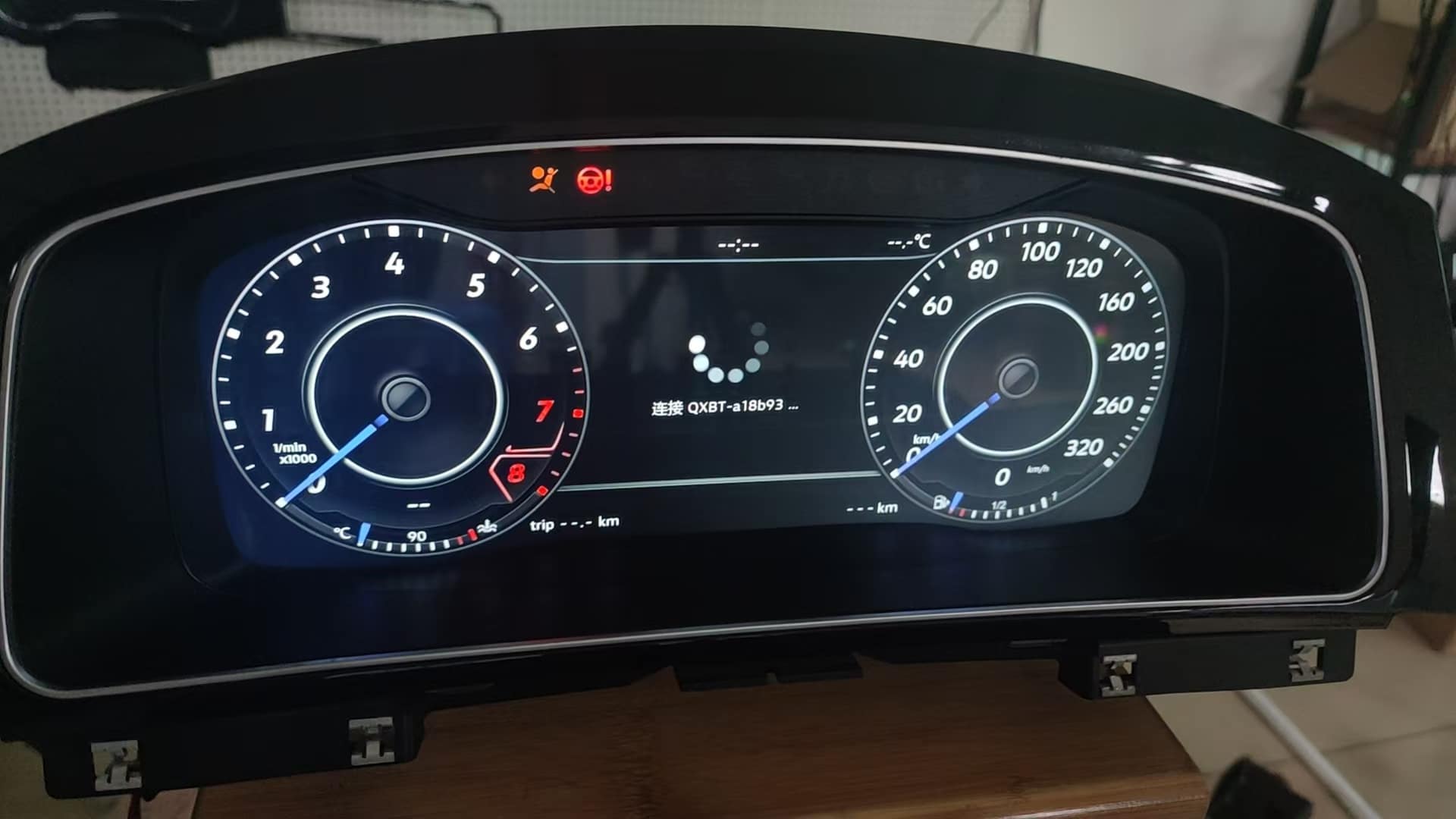
Abra el Conectividad del teléfono interfaz en el cuadro digital. En algunas versiones de firmware, la misma área puede mostrarse como Conectividad móvil. Este es el menú de conexión utilizado por la ruta de enlace de smartphone compatible; no empareje desde menús del sistema no relacionados a menos que el soporte de iKAGOO se lo indique específicamente.
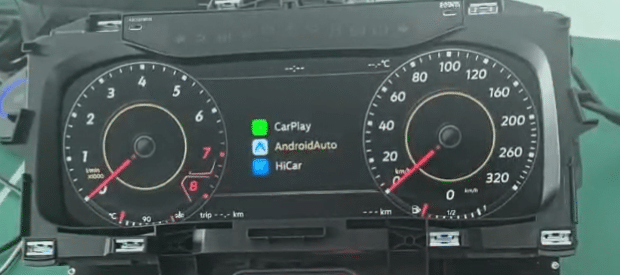
Conectar Apple CarPlay
Seleccione el CarPlay icono en el menú Conectividad del teléfono del cuadro digital. En el iPhone, abra Ajustes → Bluetooth, busque el nombre del dispositivo que muestra el cuadro y complete las indicaciones de emparejamiento que aparecen en el teléfono y el cuadro.
- Use el menú correcto: comience desde Conectividad del teléfono, no desde una página aleatoria de Bluetooth en ajustes generales.
- Permita las indicaciones: no cancele las pantallas de permiso de enlace del teléfono durante el primer emparejamiento.
- Después de que se inicie el enlace visual: confirme que el teléfono también esté conectado al Bluetooth original del vehículo o a la ruta de audio de fábrica requerida para el sonido.
- Si la imagen funciona pero no hay sonido: continúe a la sección de audio a continuación en lugar de eliminar repetidamente el emparejamiento de CarPlay.
Conectar Huawei HiCar
Seleccione el HiCar icono en el clúster digital, luego siga las indicaciones tanto en el clúster como en el teléfono Huawei. Mantenga el Bluetooth y el Wi-Fi activados durante el proceso de configuración compatible.
- La variación del teléfono importa: las pantallas exactas pueden variar según el modelo de teléfono Huawei y la versión de HarmonyOS.
- No restablezca a ciegas: si el emparejamiento falla, registre primero la pantalla actual del clúster y el modelo del teléfono.
- Verifique la ruta de audio del vehículo: un enlace visual exitoso no significa automáticamente que el sistema de audio original haya seleccionado la salida de teléfono correcta.
- Si el menú no coincide: deténgase y confirme la ruta del firmware instalado antes de aplicar instrucciones de otra versión del clúster.
Confirme la ruta de audio de fábrica
Después de que aparezca la interfaz de enlace del teléfono en el clúster, reproduzca una fuente de audio conocida o un aviso de navegación y confirme que el teléfono está enviando audio a través del Bluetooth original del vehículo, AUX o la ruta de la unidad principal de fábrica requerida por la configuración del vehículo.
- No diagnostique “sin sonido” solo desde la pantalla del clúster.
- Verifique el dispositivo de salida de audio activo en el teléfono.
- Verifique la selección de entrada de Bluetooth o AUX original del vehículo.
- Verifique el volumen de voz de la aplicación de mapas por separado si la música funciona pero la voz de navegación no.
Verifique los controles compatibles del volante
Una vez que la conexión sea estable, pruebe solo las funciones del volante esperadas para el vehículo confirmado, la configuración CANBUS y la configuración del firmware.
- El comportamiento de los botones puede variar según la plataforma del vehículo, el año del modelo y la versión del volante.
- Las funciones compatibles de volumen, pista, menú o relacionadas con la voz pueden depender de la configuración CANBUS emparejada.
- Si un botón no se comporta como se espera, verifique la configuración del vehículo y del CANBUS antes de asumir que el clúster digital está defectuoso.
¿Por qué CarPlay o HiCar se muestran en el clúster digital pero no tienen sonido?
Lo más común es que el enlace visual funcione pero el audio del teléfono no se enrute al sistema de audio original del vehículo. El clúster digital iKAGOO es principalmente la interfaz visual y de datos del vehículo; la música y la voz de navegación normalmente deben usar la ruta de audio del Bluetooth de fábrica, AUX o la unidad principal original.
| Síntoma | Ruta probable a verificar | Acción recomendada |
|---|---|---|
| CarPlay aparece, pero la música y la voz de navegación están en silencio | El audio del teléfono no llega a la ruta de audio original del vehículo | Conecte o seleccione el Bluetooth original del vehículo, AUX o la entrada de audio de fábrica requerida. |
| El teléfono solo está emparejado con el clúster | El enlace de pantalla está activo, pero la unidad principal de fábrica no recibe audio | Empareja o vuelve a conectar el teléfono al sistema de audio de la unidad principal original según lo requiera el vehículo. |
| El sonido funciona al principio pero se pierde tras reconectar | Es posible que el teléfono haya seleccionado una salida de audio activa diferente tras el arranque | Abre el selector de salida de audio del teléfono y elige de nuevo el sistema de audio del vehículo. |
| La música funciona, pero las indicaciones de voz del mapa no | La voz de navegación puede estar silenciada o enrutada de forma diferente | Comprueba el ajuste de voz de la app de mapas, la salida multimedia del teléfono y la conexión de audio del vehículo. |
Regla práctica: diagnostica la ruta de pantalla y la ruta de audio por separado. Una pantalla CarPlay / HiCar que funciona demuestra que la conexión visual está activa; no demuestra por sí sola que el sistema de audio de fábrica haya seleccionado la salida correcta del teléfono.
¿Qué debes hacer si el clúster muestra “Autorización perdida” o fallo de conexión?
No sigas reiniciando el sistema sin registrar antes el error. Confirma el mensaje exacto, la ruta de firmware actual y si el fallo comenzó tras un cambio de versión.
Registra el fallo antes de cambiar ajustes
- Fotografía o graba el mensaje exacto Autorización perdida / de fallo de conexión.
- Registra el modelo y el año del vehículo.
- Fotografía la pantalla de Conectividad del teléfono y la pantalla de versión actual.
- Registra el modelo del teléfono y la versión del sistema operativo.
Usa la ruta de reautorización por hotspot compatible cuando este error aplique
- Abre los ajustes de Punto de acceso personal del teléfono.
- Establece el nombre del punto de acceso en 1234.
- Establece la contraseña del hotspot en 12345678.
- En el clúster digital, selecciona Conectar.
- Si la ruta compatible solicita un reinicio o restablecimiento, selecciona Confirmar.
Importante: usa este restablecimiento de hotspot solo para la ruta compatible de autorización / fallo de conexión descrita aquí. No es lo mismo que el procedimiento de hotspot OTA independiente que usan algunas versiones de actualización del clúster. No cambies un sistema que funciona normalmente solo porque estas credenciales aparezcan en esta guía de solución de problemas.
Si el restablecimiento no restaura la conexión compatible, conserva el vídeo del error y la información de versión y pasa a la verificación de la ruta de firmware. No repitas los restablecimientos indefinidamente.
¿Cuándo debes comprobar el firmware en lugar de repetir el emparejamiento de CarPlay o HiCar?
Comprueba la ruta de firmware cuando el problema comenzó tras una actualización o cambio de versión, cuando la autorización no se puede restaurar mediante la ruta de recuperación compatible, o cuando el menú del clúster no coincide con las instrucciones de conexión del hardware instalado. No mezcles paquetes PQ y MQB y no uses un paquete USB no verificado.
Actualización en línea
Utilice una actualización en línea mediante punto de acceso móvil solo cuando la versión instalada y la ruta de soporte lo permitan específicamente.
actualización por USB
Utilice únicamente un paquete que coincida con la versión del clúster instalado. No trate un archivo USB de otra plataforma como una actualización genérica.
Ruta de enlace telefónico C33
Si la unidad instalada utiliza la ruta documentada de enlace con smartphone C33, desactive esa función de enlace telefónico antes del procedimiento de actualización en línea compatible.
No fuerce CarPlay, HiCar, la actualización por punto de acceso ni el flasheo por USB sin la información de la versión actual. Una ruta de actualización incorrecta puede convertir un simple problema de emparejamiento en un problema de compatibilidad de firmware.
Cómo se preparó esta guía de CarPlay y HiCar para Audi / VW
Esta guía es mantenida por el Equipo técnico de iKAGOO en torno a las rutas compatibles de conexión y soporte del clúster digital de Audi / Volkswagen basado en Linux documentadas en esta página. Utiliza las referencias reales del menú del clúster, las imágenes de la interfaz de CarPlay / HiCar, la lógica de enrutamiento de audio, el procedimiento de recuperación de autorización, los límites de seguridad del firmware y los requisitos de evidencia de soporte utilizados en el artículo.
Qué está documentado directamente
Punto de entrada de Conectividad telefónica, referencias de la interfaz de CarPlay y HiCar, enrutamiento de audio de fábrica, credenciales de recuperación de Autorización perdida y advertencias sobre la ruta del firmware.
Qué depende de la versión
Los menús exactos, las funciones de enlace telefónico compatibles, el comportamiento del volante, la ruta C33 y el método de actualización del firmware pueden variar según el hardware y software del clúster instalado.
Qué no afirma esta guía
No afirma que todos los vehículos Audi / Volkswagen sean compatibles con las mismas funciones, ni que un paquete de software pueda reparar hardware dañado, cableado incorrecto o fallos del vehículo no relacionados.
Revisado: 2 de septiembre de 2026
Propósito: ayudar a propietarios e instaladores a diagnosticar la ruta de conexión antes de reinicios innecesarios o cambios de firmware.
Regla de verificación: cuando la versión exacta del clúster o la ruta del vehículo no estén claras, registre la evidencia y confirme la compatibilidad antes de cambiar el firmware.
¿Qué información debe enviar si CarPlay o HiCar siguen sin funcionar?
Vehículo y clúster
- Modelo y año del vehículo.
- Foto original del salpicadero y del volante.
- Foto del menú de Conectividad telefónica / CarPlay / HiCar del clúster digital.
- Pantalla de la versión actual.
Evidencia del fallo
- Modelo del teléfono y versión de iOS / HarmonyOS.
- Vídeo corto que muestre el emparejamiento fallido, el comportamiento sin sonido o el mensaje de autorización.
- Si el problema comenzó antes o después de una actualización de firmware.
- Si la ruta de audio Bluetooth o AUX del vehículo original funciona con normalidad.
Recursos relacionados de clúster digital de Audi / Volkswagen
Preguntas frecuentes sobre CarPlay y HiCar del clúster digital de Audi / VW
¿Por qué CarPlay se muestra en el clúster digital pero no tiene sonido?
El enlace visual y la ruta de audio son independientes. El clúster puede mostrar la interfaz de CarPlay mientras el audio del teléfono aún necesita usar la ruta de audio Bluetooth, AUX o de la unidad principal de fábrica del vehículo original. Verifique la salida de audio activa del teléfono y la fuente de audio del vehículo.
¿Dónde debo iniciar la conexión de CarPlay o HiCar?
Comience desde la Conectividad del teléfono interfaz del clúster digital. En algunas versiones de firmware puede aparecer como Conectividad móvil. No comience desde menús del sistema no relacionados a menos que soporte confirme una ruta diferente para su versión instalada.
¿Cómo emparejo Apple CarPlay en la ruta compatible del clúster digital?
Seleccione el icono de CarPlay en Conectividad del teléfono, abra Ajustes → Bluetooth en el iPhone, busque el nombre del dispositivo que muestra el clúster y complete las indicaciones de emparejamiento. Luego confirme que el teléfono también esté usando la ruta de audio requerida del vehículo original.
¿Cómo conecto Huawei HiCar?
Seleccione HiCar en el clúster digital y siga las indicaciones que se muestran en el teléfono Huawei y en el clúster mientras el Bluetooth y el Wi-Fi permanecen activados. Las pantallas exactas pueden variar según el modelo de Huawei y la versión de HarmonyOS.
¿Qué nombre y contraseña de punto de acceso se utilizan para la ruta de recuperación de Autorización Perdida compatible?
Para el procedimiento específico de recuperación de autorización / fallo de conexión documentado en esta página, establezca el nombre del punto de acceso en 1234 y la contraseña para 12345678. No confunda esto con una ruta de punto de acceso de actualización OTA separada utilizada por otros procedimientos.
¿Debo actualizar el firmware de inmediato si CarPlay o HiCar fallan?
No. Primero verifique la ruta de emparejamiento, la ruta de audio del vehículo original, el mensaje de autorización exacto y la versión actual del firmware. Utilice una actualización en línea o por USB solo después de confirmar la ruta correcta con la versión correspondiente.
¿Puedo mezclar archivos de firmware PQ y MQB?
No. La guía advierte específicamente que no se deben mezclar los paquetes de actualización PQ y MQB. Utilice únicamente el paquete y el método confirmados para la versión del clúster instalada.
¿Los controles del volante siempre funcionan de la misma manera?
No. El comportamiento de los botones compatibles depende de la plataforma del vehículo, el año del modelo, la versión del volante, la configuración del CANBUS y el firmware. Verifique la ruta confirmada del vehículo antes de diagnosticar un botón como defectuoso.
¿Esta guía cubre Android Auto?
Este artículo trata específicamente sobre las rutas compatibles de Apple CarPlay y Huawei HiCar que se muestran aquí. La compatibilidad con Android Auto debe confirmarse según la interfaz exacta del cuadro y la versión de firmware, en lugar de asumirse a partir de esta guía.
¿Esta guía sirve para todos los modelos de Audi y Volkswagen?
No. Solo se aplica a los cuadros digitales Audi / Volkswagen basados en Linux iKAGOO compatibles que utilizan la ruta de enlace telefónico documentada. Aún deben confirmarse el modelo y año del vehículo, el tablero / cuadro original y el hardware instalado.
¿Qué debo enviar al soporte si el emparejamiento sigue fallando?
Envíe el modelo y año del vehículo, una foto del tablero, una foto del menú Conectividad del teléfono, la pantalla de versión, el modelo del teléfono y la versión del sistema operativo, además de un video corto que muestre el fallo exacto de emparejamiento, audio o autorización. Indique también si el problema comenzó antes o después de una actualización de firmware.








Add comment