


Guía de instalación del cuadro digital Audi A4 A5 – Transferencia de PCB, configuración y pruebas
Este Guía de instalación del cuadro digital para Audi A4 A5 cubre la ruta del cuadro de instrumentos digital iKAGOO compatible con Audi A4 B8/B8.5 y la familia Audi A5/S5/RS5 B8: comprobaciones del vehículo, extracción del cuadro original, transferencia de la PCB, conexión del arnés, pruebas, controles del volante, ajustes básicos y verificación final.
Guía de instalación del cuadro digital Audi A4 A5: ¿Qué coches cubre?
Esta página es para configuraciones compatibles de cuadro digital iKAGOO en la familia Audi B8/B8.5. Audi utilizó diferentes carrocerías, nombres de mercado y descripciones de registro en todo el mundo, así que no identifique el vehículo solo por la palabra “A4” o “A5”.
| Familia de vehículo | Nombres comunes / nombres de búsqueda | Terminología regional común | Posición de la guía |
|---|---|---|---|
| Audi A4 B8 / B8.5 | A4 B8, A4 B8.5, Audi A4 8K, A4 Sedan, A4 Saloon | “Sedan” es común en Norteamérica/Australia; “Saloon” es común en el Reino Unido; “Limousine” puede aparecer en anuncios de Europa continental. | Compatible solo cuando el cuadro original, el salpicadero y la ruta iKAGOO suministrada coinciden. |
| Audi A4 Avant | A4 Avant B8 / B8.5, A4 Wagon | “Avant” es el nombre oficial de carrocería de Audi; “wagon/estate” puede aparecer en búsquedas y descripciones de registro. | Confirme el salpicadero y el cuadro original antes de confiar en este procedimiento. |
| Audi A4 allroad | A4 allroad B8, A4 Allroad Quattro | Común en Europa, Reino Unido, Norteamérica y Australia bajo el nombre allroad. | La compatibilidad debe confirmarse a partir del cuadro original y los detalles del vehículo. |
| Audi A4L | Audi A4L, A4L B8 / B8.5 | Nombre del A4 de batalla larga usado comúnmente en el mercado chino. | Use solo la versión del producto confirmada para el salpicadero y la ruta de conectores del A4L. |
| Familia Audi S4 / RS4 B8 | S4 B8, S4 B8.5, RS4 B8 | Derivados de altas prestaciones de la plataforma A4 de la familia B8. | No asuma automáticamente la compatibilidad con A4; confirme el producto exacto solicitado. |
| Audi A5 B8 / B8.5 | A5 B8, A5 8T, A5 Coupé, A5 Coupe, A5 Sportback | La denominación Coupé/Coupe y Sportback varía según el mercado y el idioma. | Los pedidos compatibles de la familia A5 requieren que coincidan el salpicadero, el cuadro y la disposición de conectores. |
| Audi A5 Cabriolet | A5 Cabriolet, A5 Convertible, Tipo 8F | “Cabriolet” es la denominación de Audi; “convertible” es común en las búsquedas norteamericanas. | Confirme antes de la instalación porque las diferencias de carrocería/versión pueden afectar a la ruta suministrada. |
| Familia Audi S5 / RS5 B8 | S5 B8, RS5 B8, S5 Coupé, S5 Cabriolet, RS5 Coupé | Los nombres varían según el estilo de carrocería y la denominación del registro local. | Úselo solo después de que iKAGOO confirme el producto y la configuración del cuadro original. |
Si todavía está decidiendo qué comprar, consulte la guía de instalación del Virtual Cockpit para Audi A4 B8, la guía de compra del Virtual Cockpit para Audi A5 B8 o el guía de compra de cuadros de instrumentos digitales antes de hacer el pedido.
Antes de comprar: ¿Qué dificultad tiene la instalación de un cuadro digital en un Audi A4 o A5?
La respuesta práctica es que esta no es una actualización de “empujar la nueva pantalla hacia el salpicadero y conducir”. La ruta compatible requiere una cuidadosa extracción del salpicadero, una conexión correcta del arnés, la transferencia o conservación de la electrónica original del cuadro de instrumentos cuando se especifique, y una prueba funcional completa antes del montaje final.
Importante: Esta es una guía de instalación del producto iKAGOO
No utilice las fotografías, la secuencia de conectores, el procedimiento de transferencia de PCB, los ajustes ni las referencias de software de esta página como confirmación de que el producto de otro vendedor debe instalarse de la misma manera. Los daños, el funcionamiento incorrecto o los problemas de compatibilidad causados por aplicar esta guía específica de iKAGOO a hardware de terceros no relacionado quedan fuera del soporte técnico de iKAGOO y de la cobertura de la garantía comercial.
Este límite de soporte no elimina ningún derecho estatutario del consumidor no excluible y no excluye la responsabilidad por un defecto verificado o una instrucción incorrecta específica del producto relacionada con un pedido iKAGOO elegible.
Antes de la instalación: Lista de verificación del vehículo, producto y funciones
Un profesional Instalación del cuadro digital Audi A4 B8 o Instalación del cuadro digital Audi A5 B8 comienza antes de retirar el primer panel de acabado. Registre el estado original del vehículo para tener una referencia fiable con la que comparar después de la instalación.
1. Confirme el vehículo y el producto
2. Fotografíe el estado original del vehículo
- Tome una foto completa del salpicadero que muestre el volante y el cuadro original.
- Tome una foto clara del cuadro de instrumentos original encendido.
- Registre el kilometraje/odómetro original.
- Registre el nivel aproximado de combustible.
- Registre cualquier luz de advertencia ya presente antes de la instalación.
- Después de retirar el cuadro, fotografíe el conector original y la PCB antes de cambiar nada.
3. Pruebe las funciones de fábrica antes de la extracción
No se puede esperar que una pantalla digital repare una avería de fábrica no relacionada que ya existía antes de la instalación. Registrar la línea base separa un problema de instalación de un problema existente del vehículo.
4. Prepare las herramientas y el espacio de trabajo
- Herramientas para quitar molduras de plástico — no haga palanca en los embellecedores visibles con un destornillador de metal desnudo.
- Destornillador correcto / Destornillador Torx para los tornillos de su cuadro.
- Bandeja pequeña para tornillos para que los sujetadores originales no se pierdan dentro del salpicadero.
- Toalla suave y limpia para el cuadro original y el trabajo en la PCB.
- Buena iluminación para que los bloqueos de los conectores y los cables planos sean visibles.
- Teléfono o cámara para registrar las conexiones antes de cambiarlas y para enviar pruebas si se necesita soporte.
5. Preparación eléctrica y de manipulación
- Encendido completamente APAGADO antes de desconectar los conectores del cuadro de instrumentos.
- Mantenga la llave/mando a distancia lejos del vehículo mientras trabaja en la electrónica desconectada.
- No permita que una PCB o un conector expuestos entren en contacto con embellecedores metálicos o herramientas.
- Manipule la PCB original por sus bordes y evite tocar los contactos o los componentes pequeños.
- Nunca fuerce un conector que no coincida de forma natural con la toma.
Descripción general de la instalación del cuadro digital Audi A4 A5
Instalación paso a paso del cuadro digital Audi A4 / A5
Baje el volante y acérquelo hacia usted
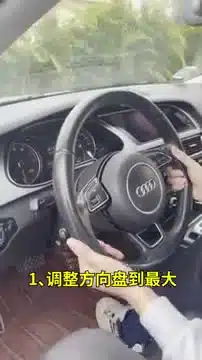
Desbloquee el ajuste de la columna de dirección y mueva el volante a su posición más baja y lo más cerca posible del conductor. Vuelva a bloquear la palanca. Esto crea espacio de trabajo directamente frente al cuadro de instrumentos.
Localice y retire el embellecedor del cuadro de instrumentos
Encuentre la junta correcta del embellecedor antes de aplicar presión.
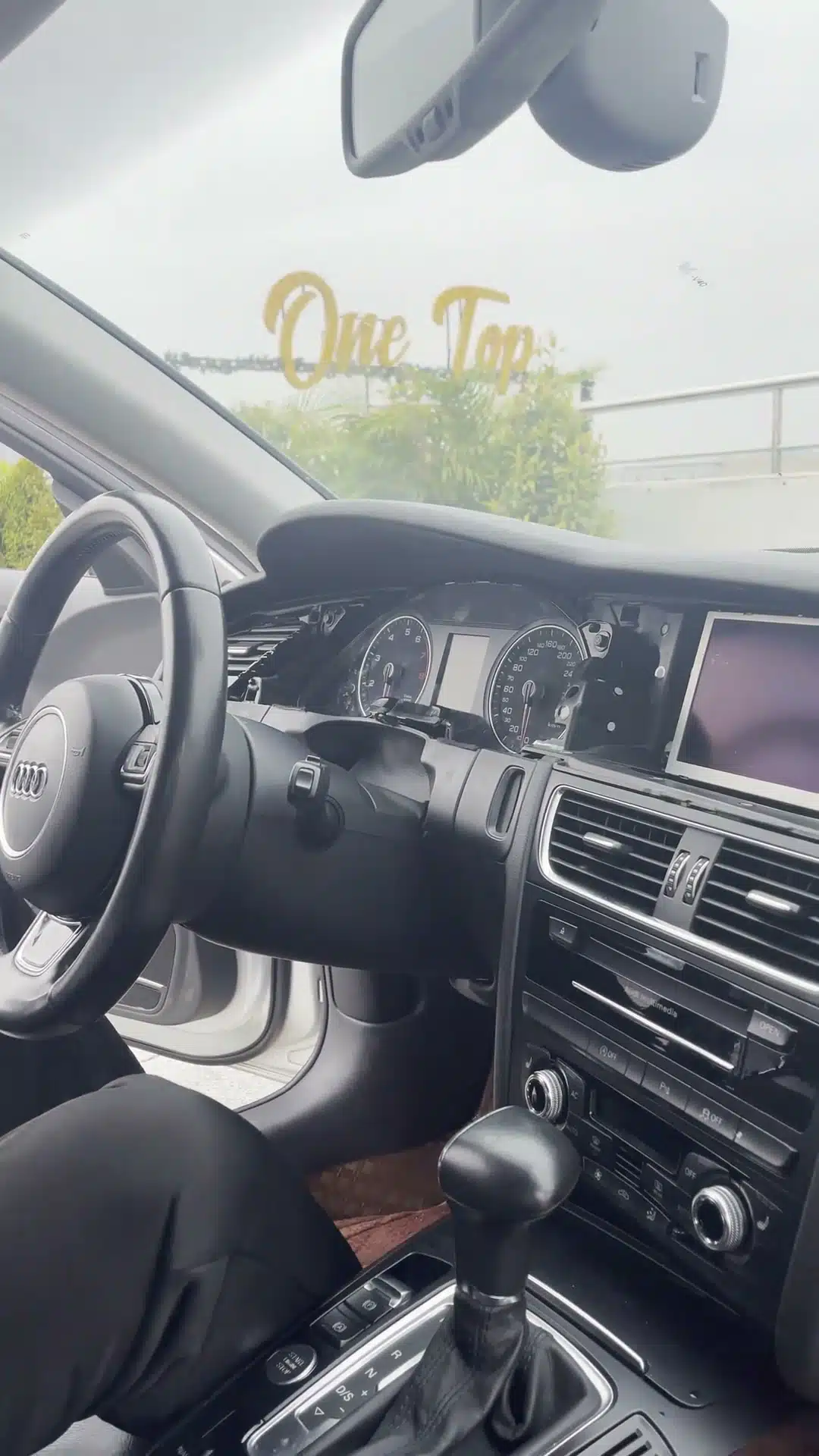
Suelte los clips progresivamente en lugar de tirar violentamente de una esquina.
Trabaje alrededor del embellecedor con los dedos o con una herramienta de plástico para embellecedores. Tire del panel hacia usted con una presión controlada. Los sonidos de liberación de clips son normales; una resistencia repentina y fuerte es motivo para detenerse y comprobar si hay otro punto de fijación.
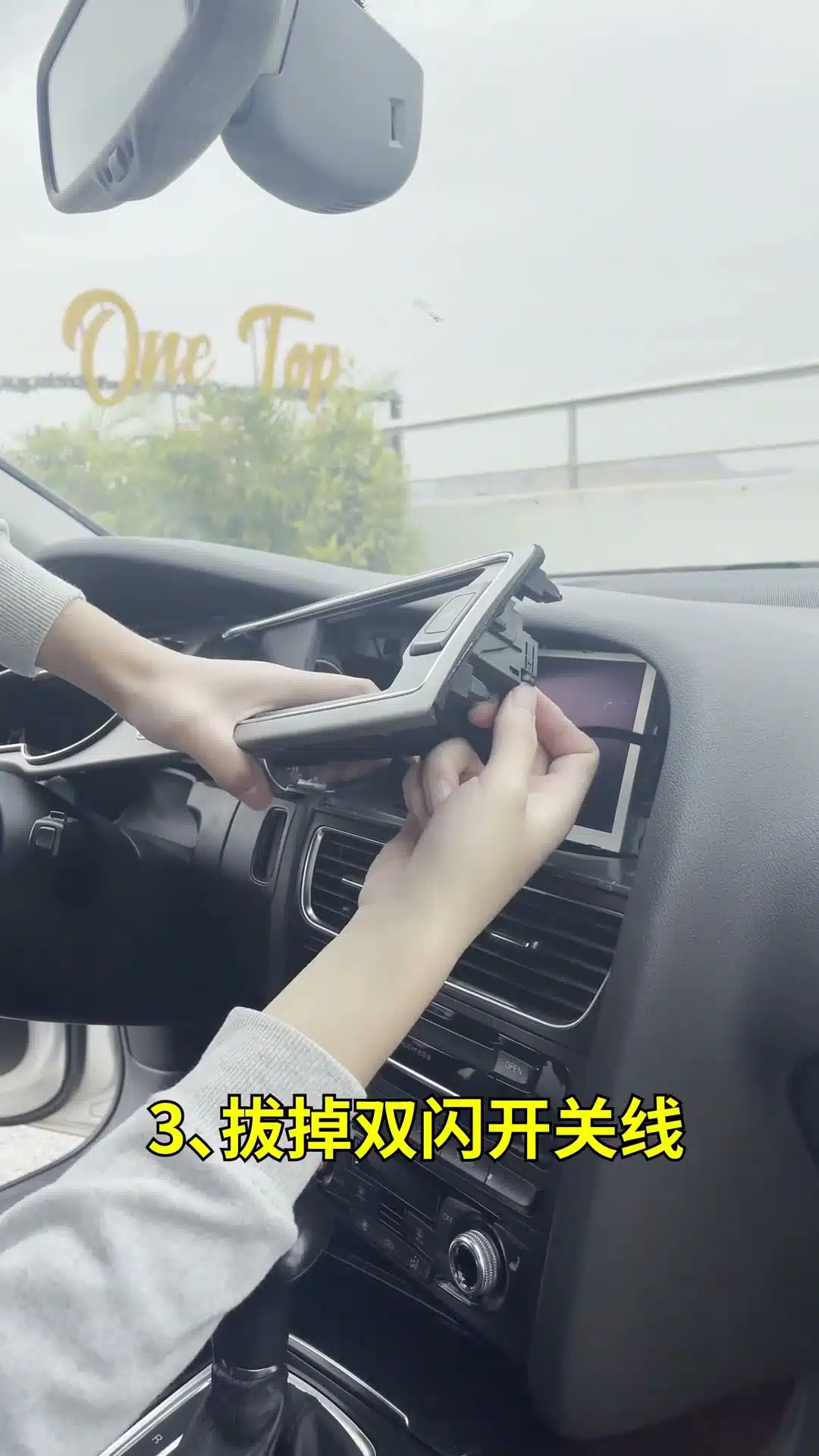
Desconecte el interruptor de peligro y aparte el embellecedor
Presione la pestaña de bloqueo antes de retirar el conector del interruptor de peligro.
Mantenga el embellecedor visible sobre una superficie limpia y suave.
Suelte el bloqueo del conector y desenchufe el interruptor de peligro. No tire de los cables. Coloque el embellecedor donde su cara visible y sus clips traseros no puedan rayarse ni doblarse.
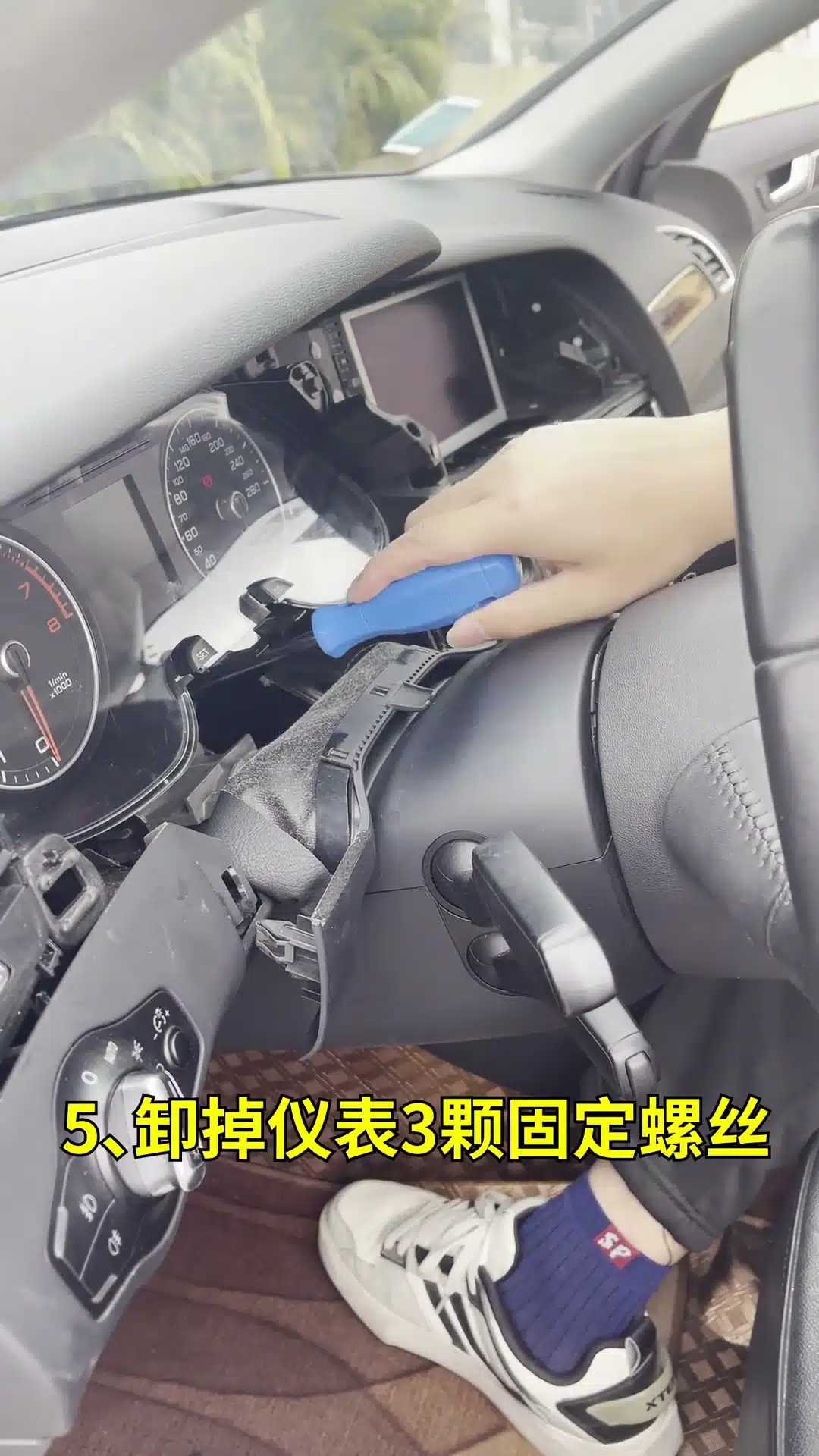
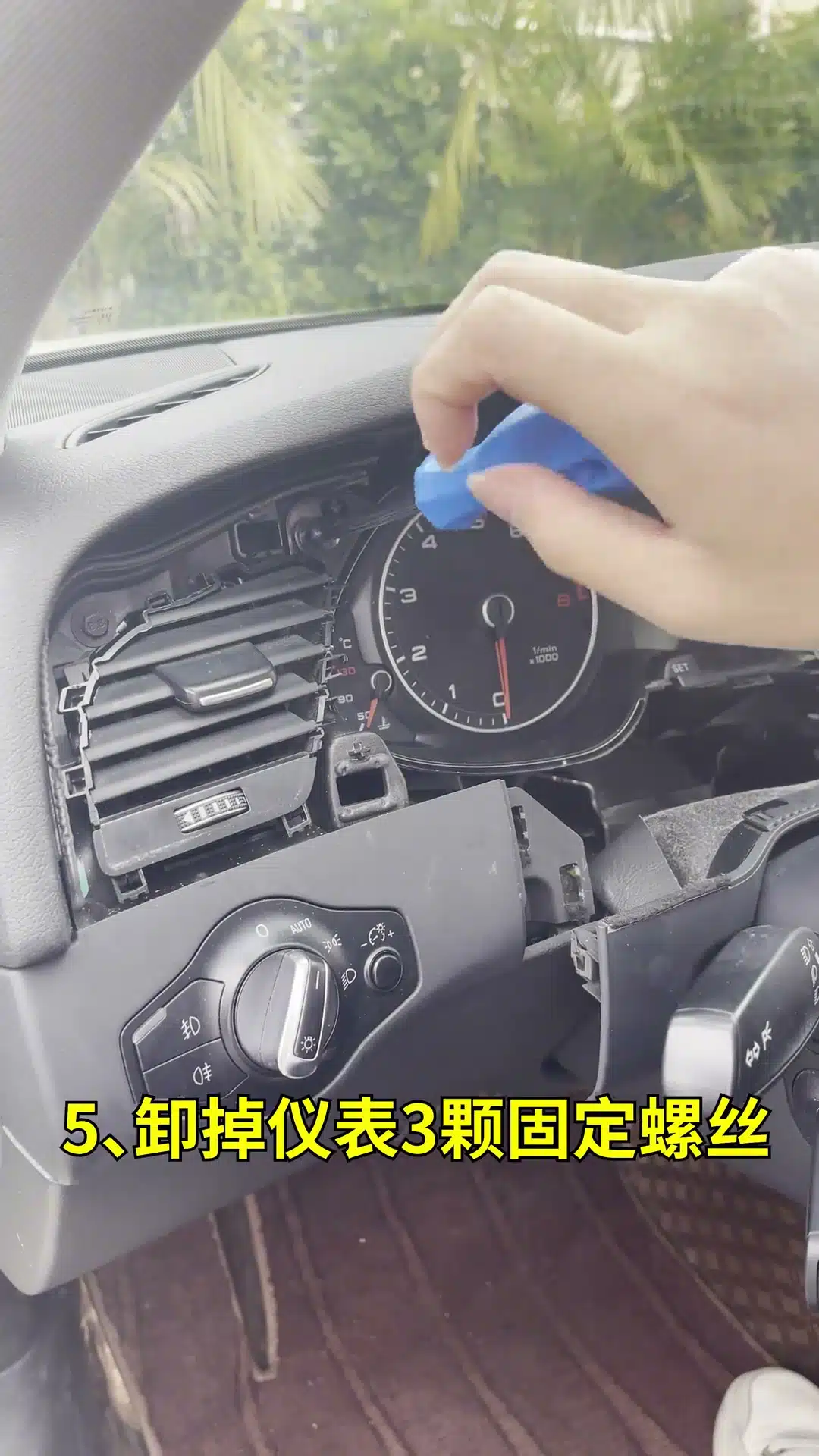
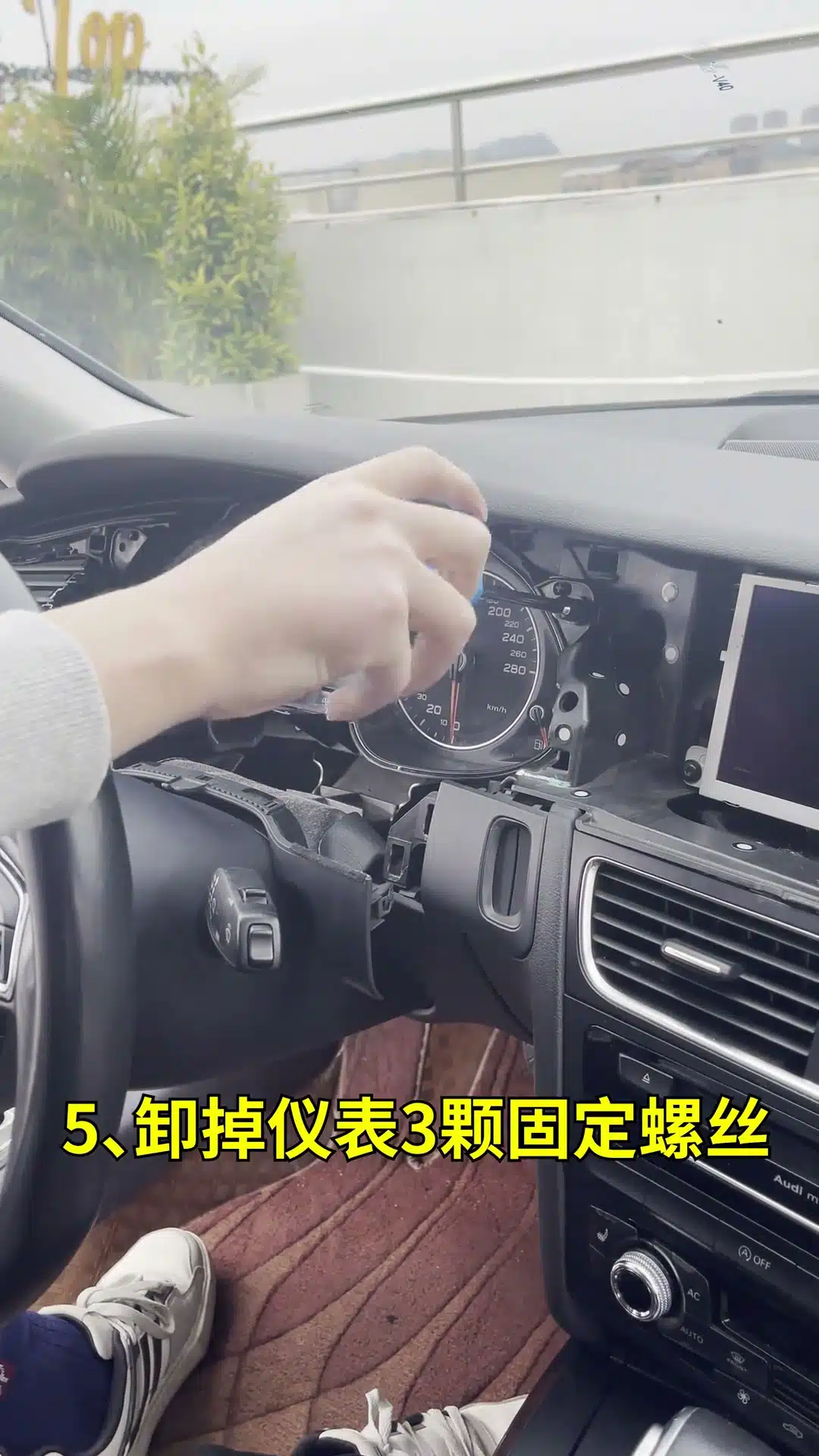
Retire la cubierta de la columna de dirección y los tornillos originales del cuadro
Retire la cubierta flexible alrededor de la abertura de la columna de dirección.
Localice los tornillos de retención originales del cuadro.
Mantenga juntos los tornillos originales del salpicadero para la reinstalación.
Retire la cubierta flexible de la columna de dirección e identifique los tres tornillos de retención del cuadro en la ruta documentada. Coloque los tornillos directamente en su bandeja de tornillos.
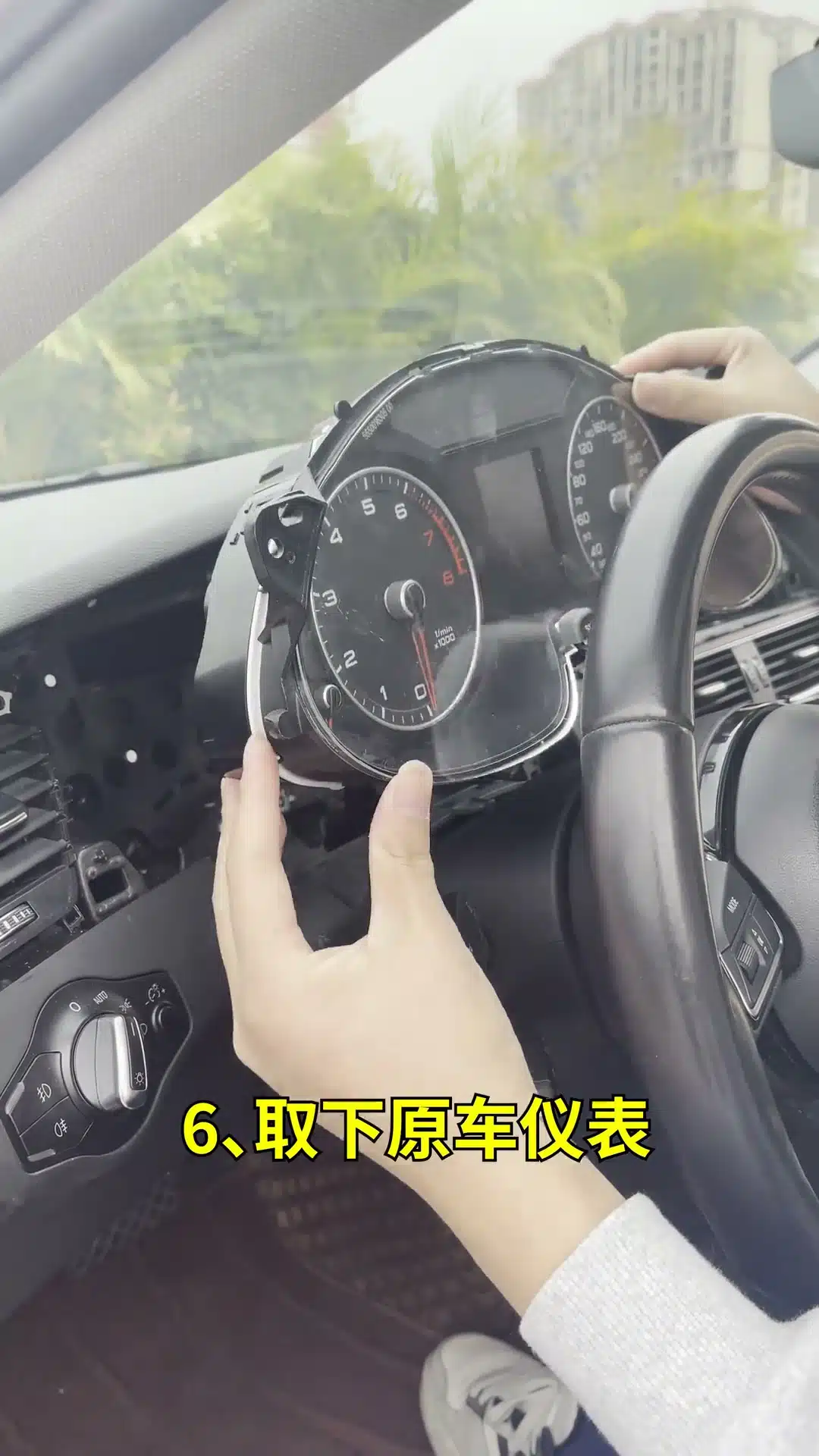
Retire el cuadro de instrumentos original de Audi
Tire del cuadro hacia delante solo lo suficiente para alcanzar el conector trasero.
Suelte el bloqueo del conector antes de desenchufar el mazo principal.
Desplace el cuadro hacia delante con cuidado sin torcerlo contra el salpicadero. Sujete la unidad con una mano, suelte el bloqueo del conector principal y desconecte el mazo original. Fotografíe el conector trasero y el cuadro antes de continuar.
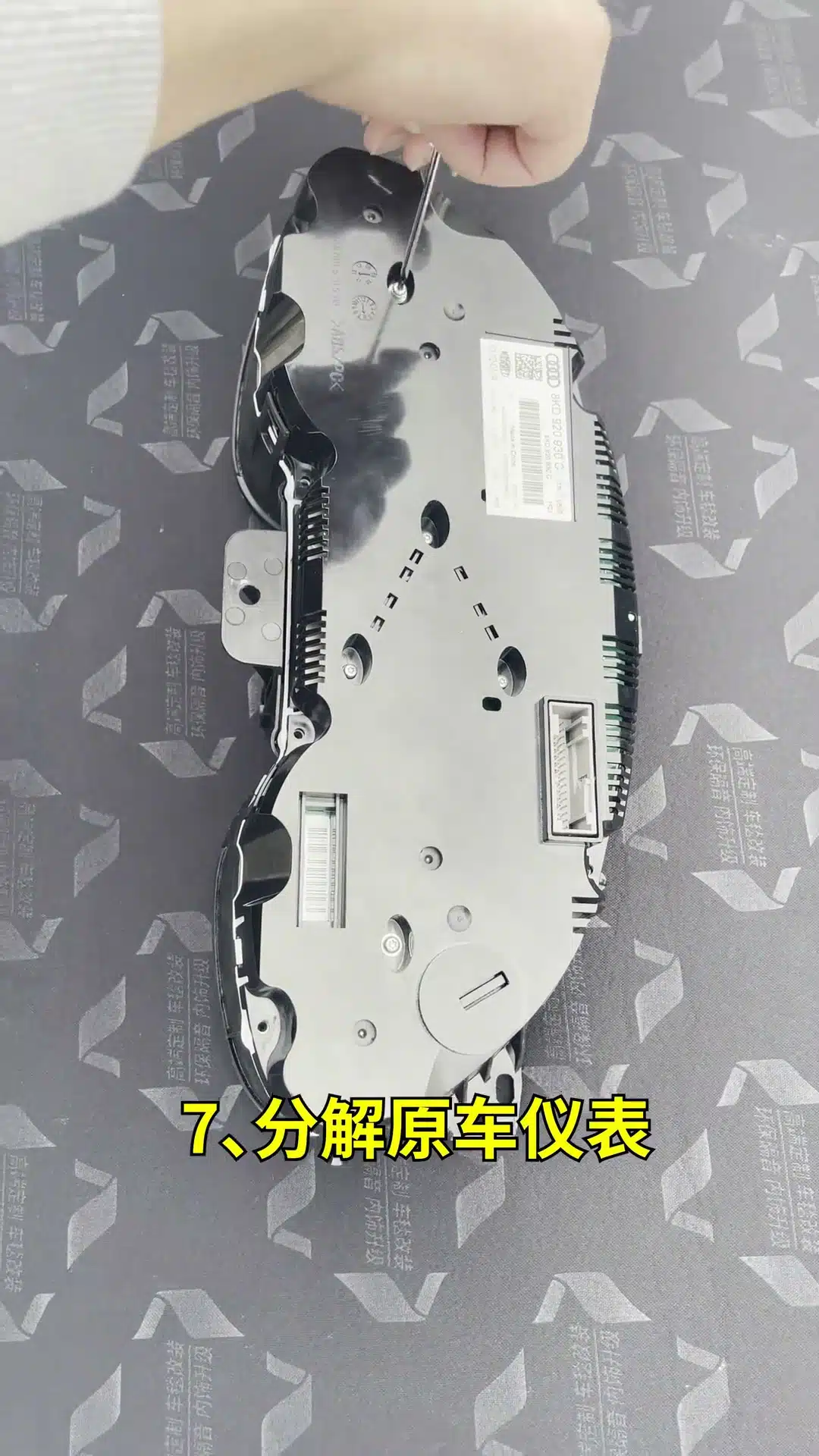
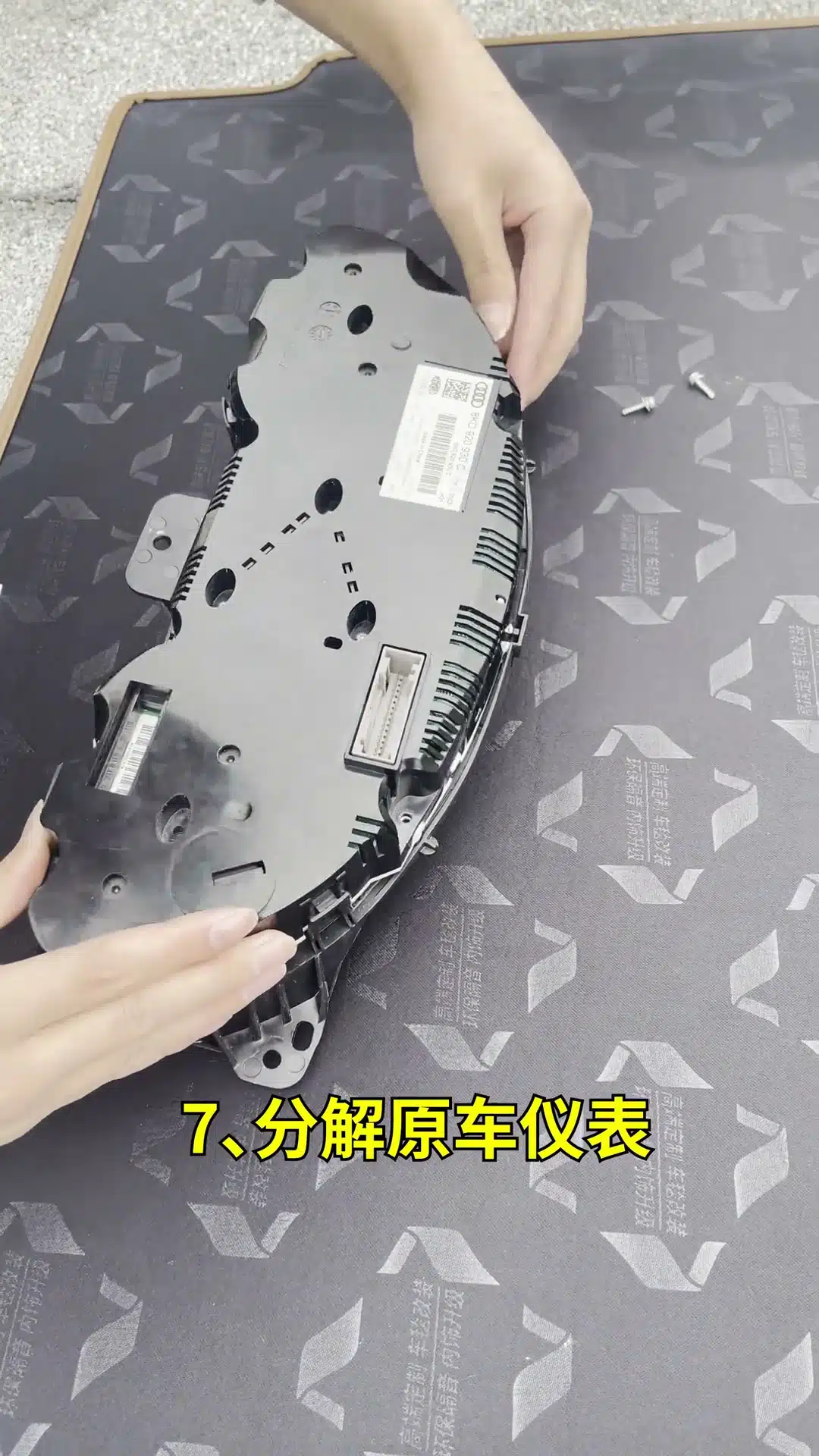
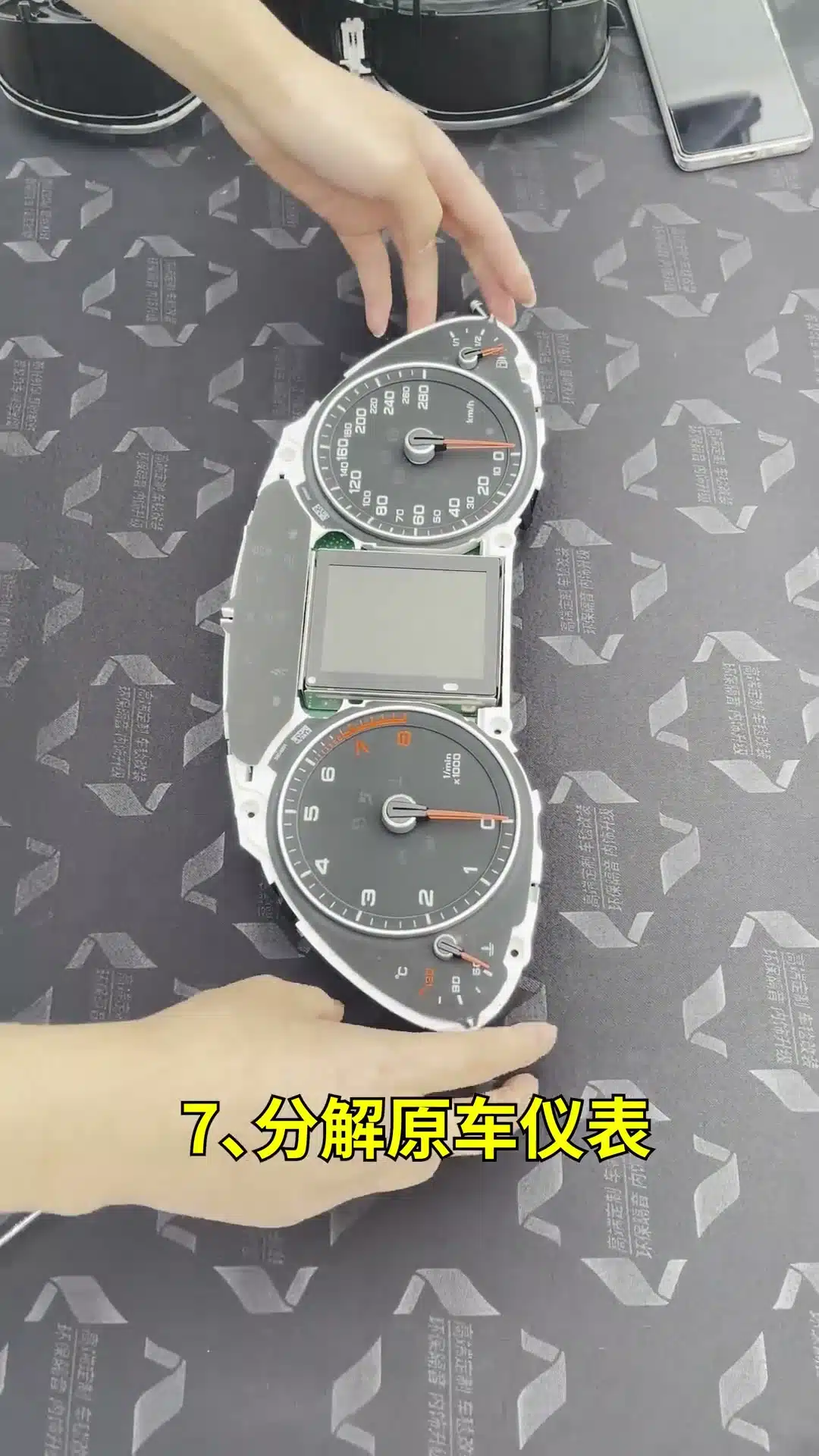
Abra el cuadro original e inspeccione la ruta de la PCB
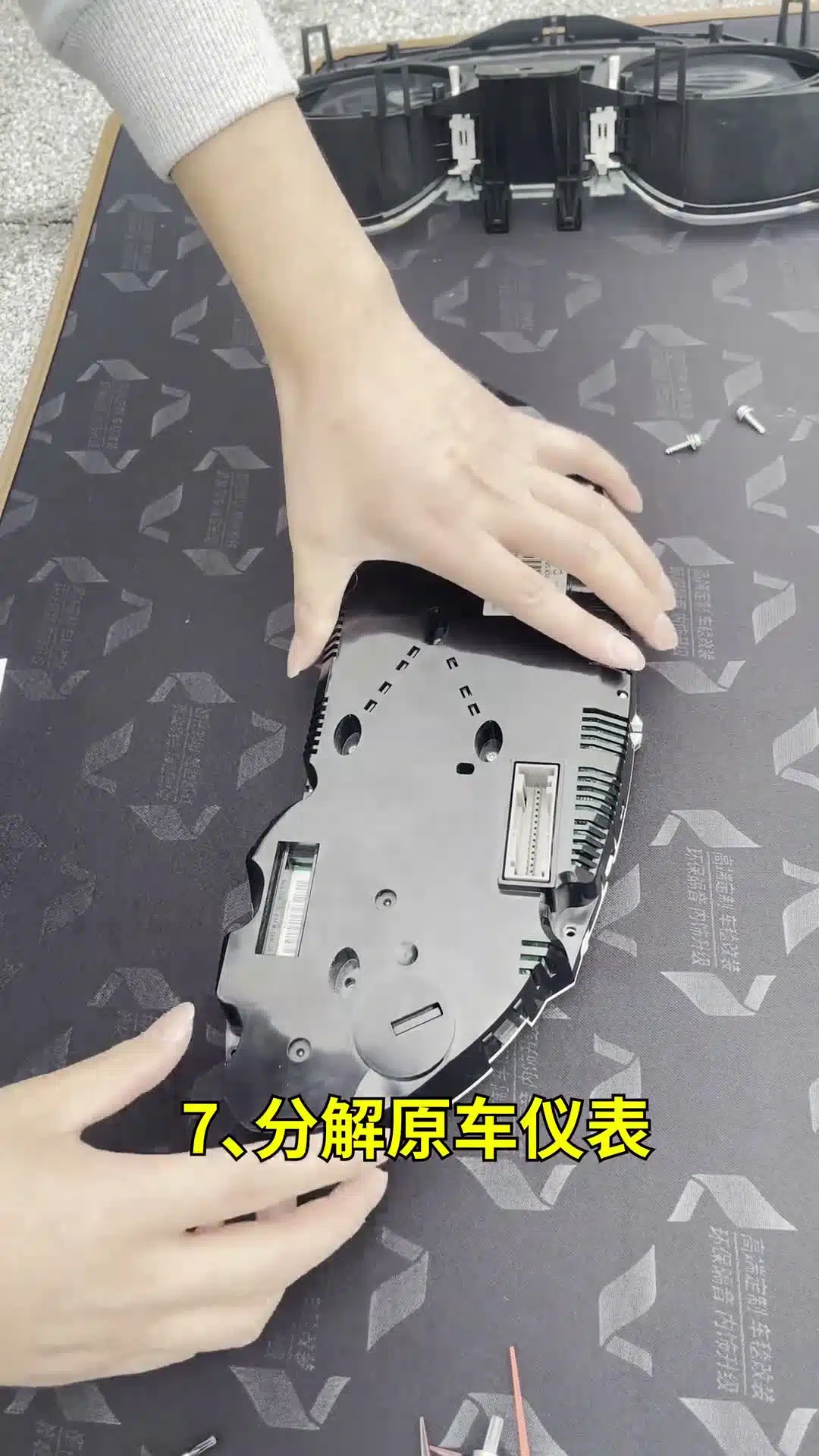
Abra la carcasa original sobre una superficie limpia y suave.
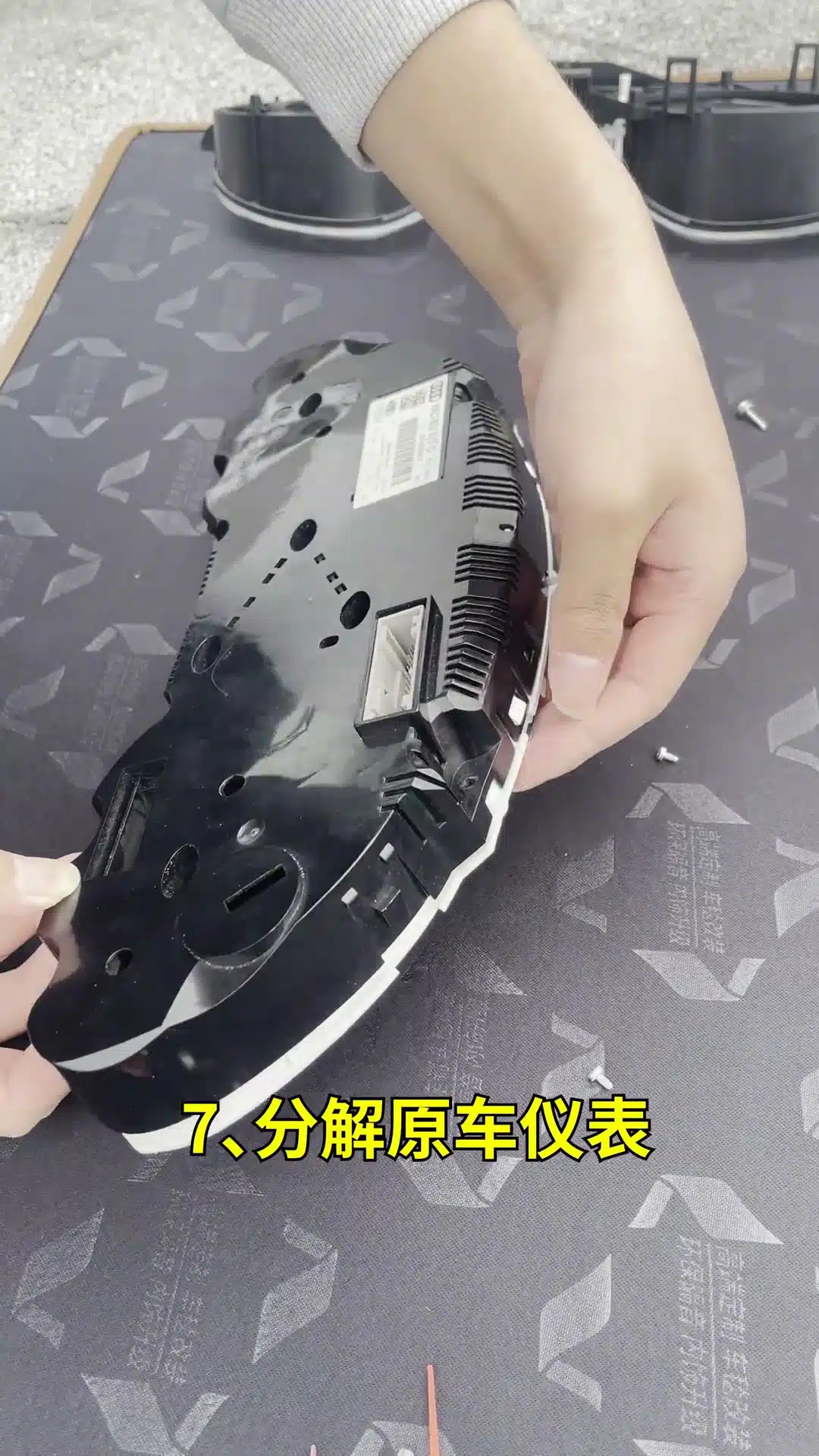
Manipule la placa de circuito original por sus bordes.
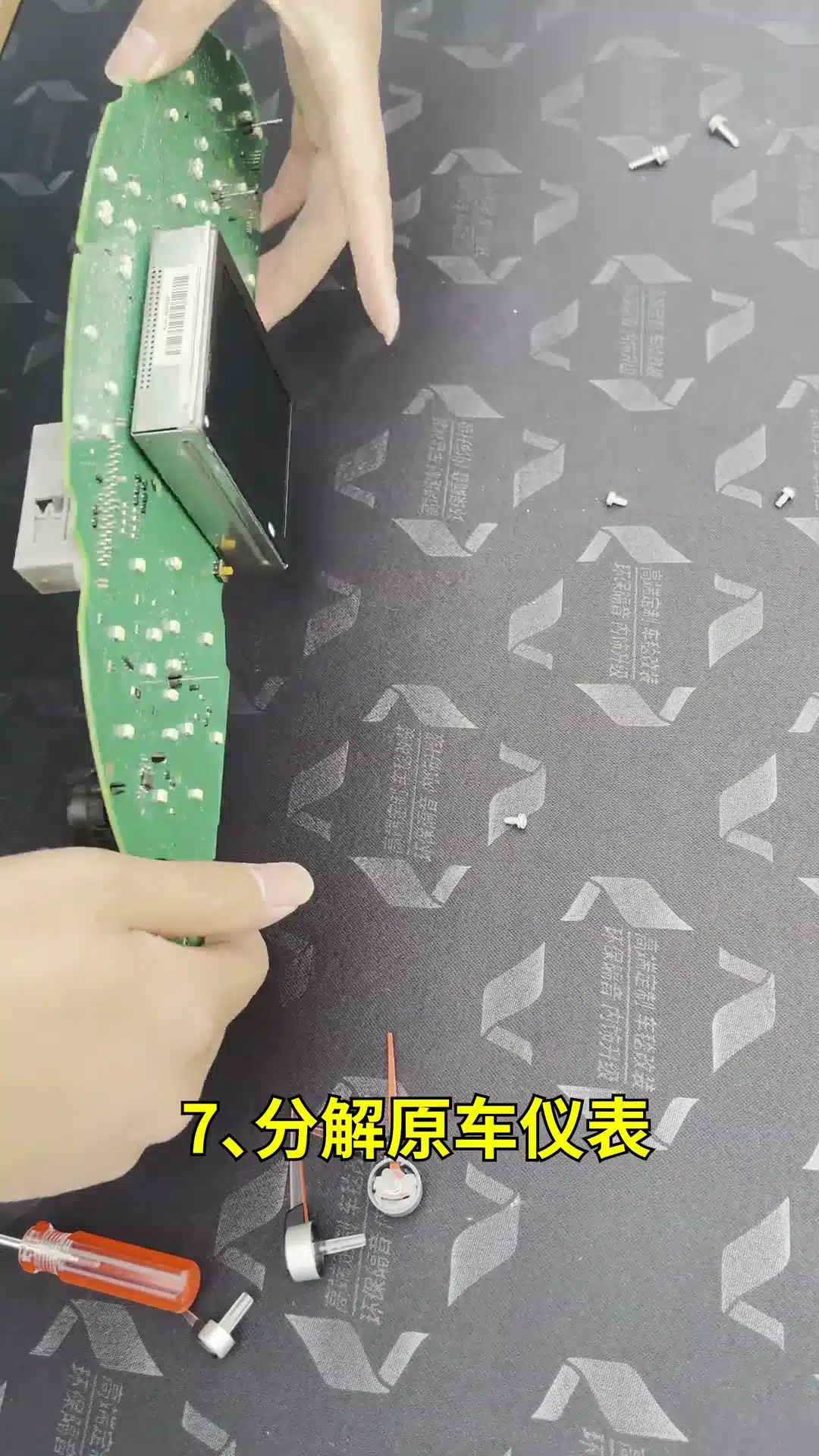
Registre la posición original de la placa y la orientación del conector antes de la transferencia.
- Fotografíe la PCB original completa antes de retirarla.
- Sujete la placa por los bordes.
- Suelte correctamente los bloqueos del cable plano antes de tirar de un cable plano.
- No toque los contactos expuestos innecesariamente.
- Nunca apriete los tornillos directamente contra los componentes de la PCB.
Instale la PCB original en la ruta protectora suministrada
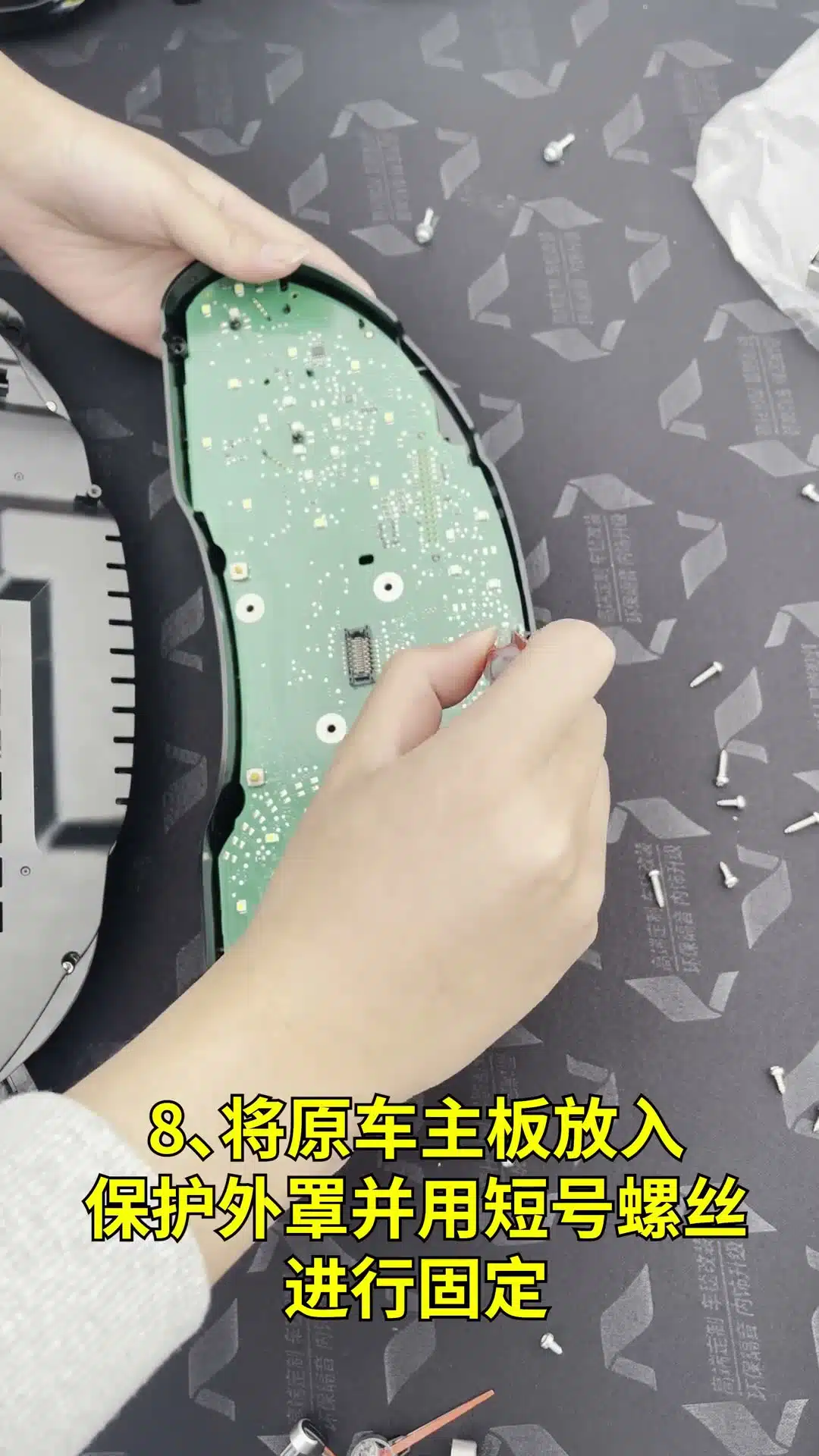
La PCB debe asentarse plana sin presión sobre los componentes ni los cables.
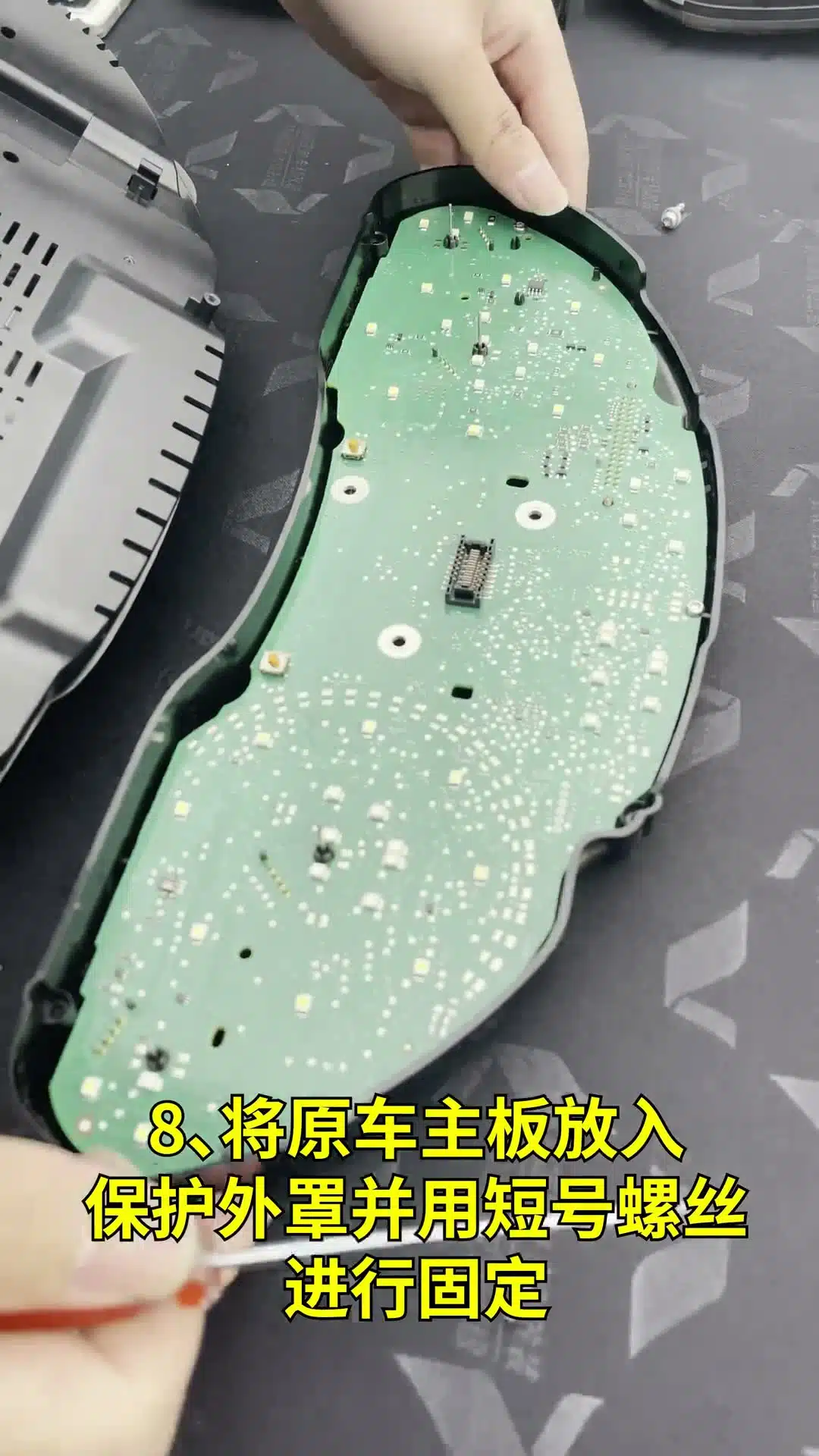
Utilice los tornillos cortos correctos y deténgase cuando quede ligeramente fijada.
Coloque la PCB original exactamente como lo requiera la carcasa suministrada. Confirme que ningún cable plano esté atrapado, ningún componente esté bajo presión y la placa asiente plana. Apriete solo lo suficiente para fijarla.
Identifique y conecte el arnés iKAGOO
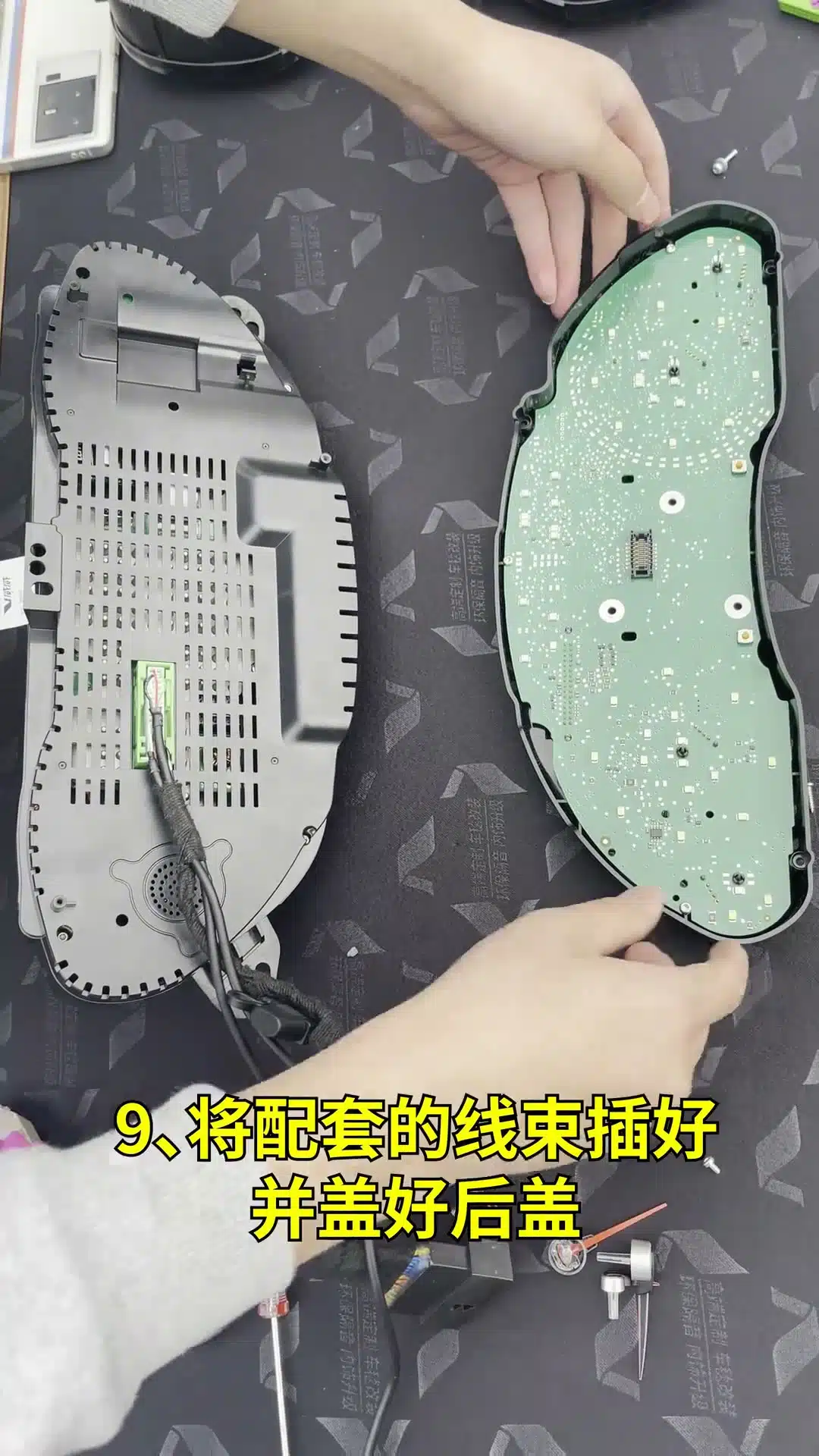
Disponga e identifique todos los conectores suministrados antes de la instalación.
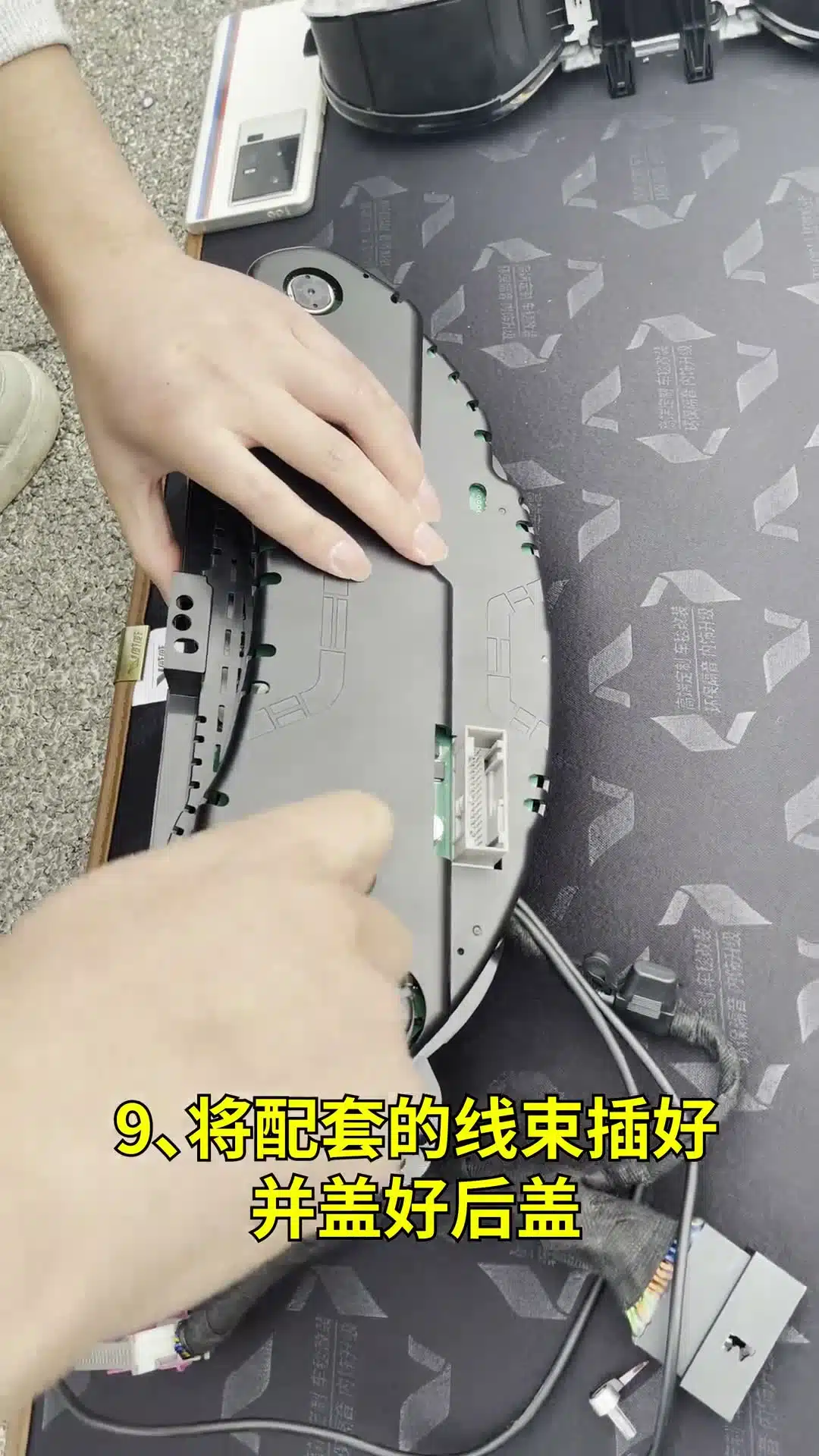
Conecte solo las tomas correspondientes y confirme cada pestaña de bloqueo.
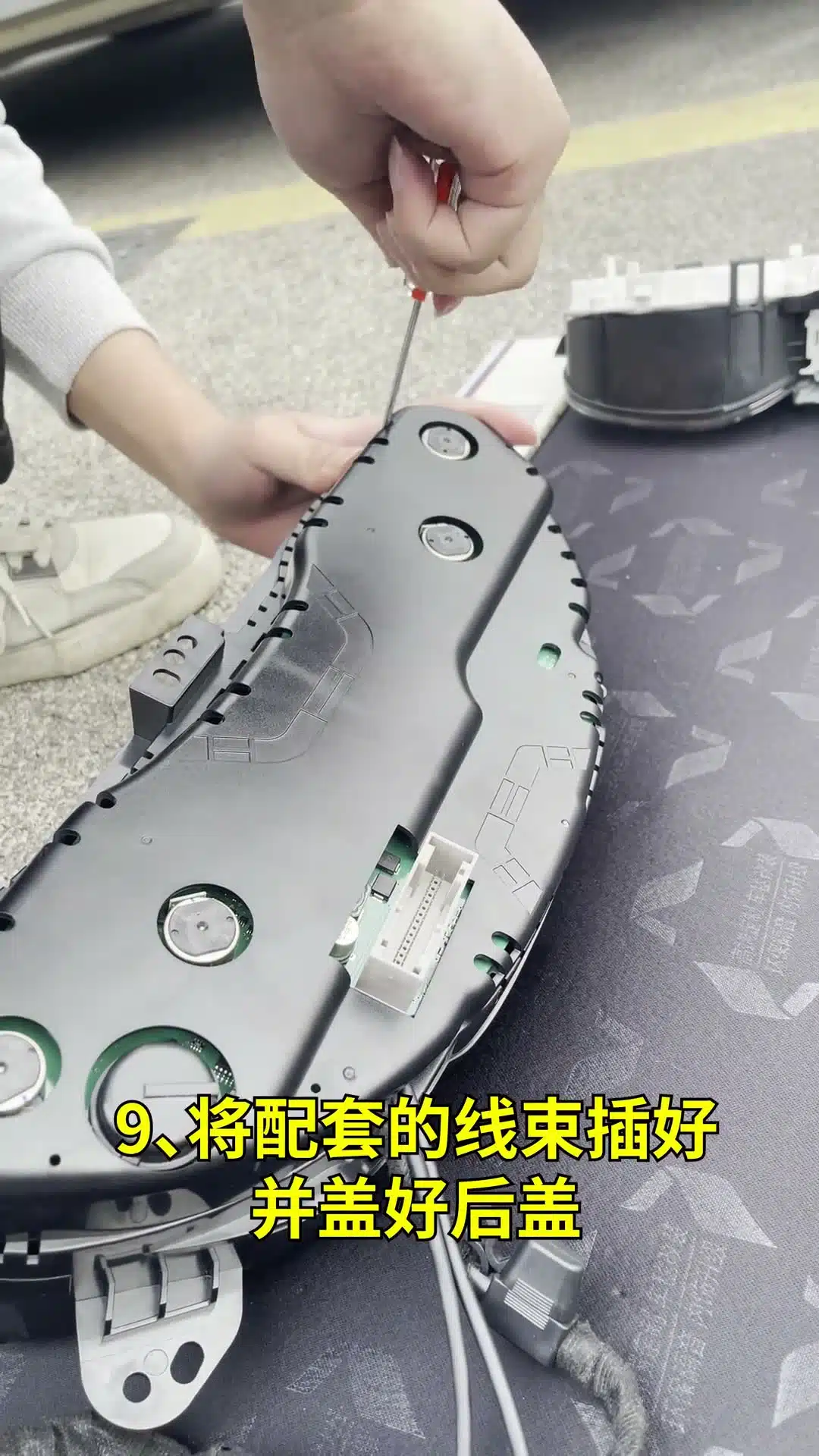
Cierre la carcasa trasera solo después de verificar todas las conexiones internas.
Empareje cada conector con la toma correspondiente. Un conector debe asentarse de forma natural y bloquearse de forma segura. Nunca modifique un enchufe ni lo fuerce en una toma porque parezca “casi correcto”.
Coloque el nuevo cuadro de instrumentos y tienda el cableado correctamente
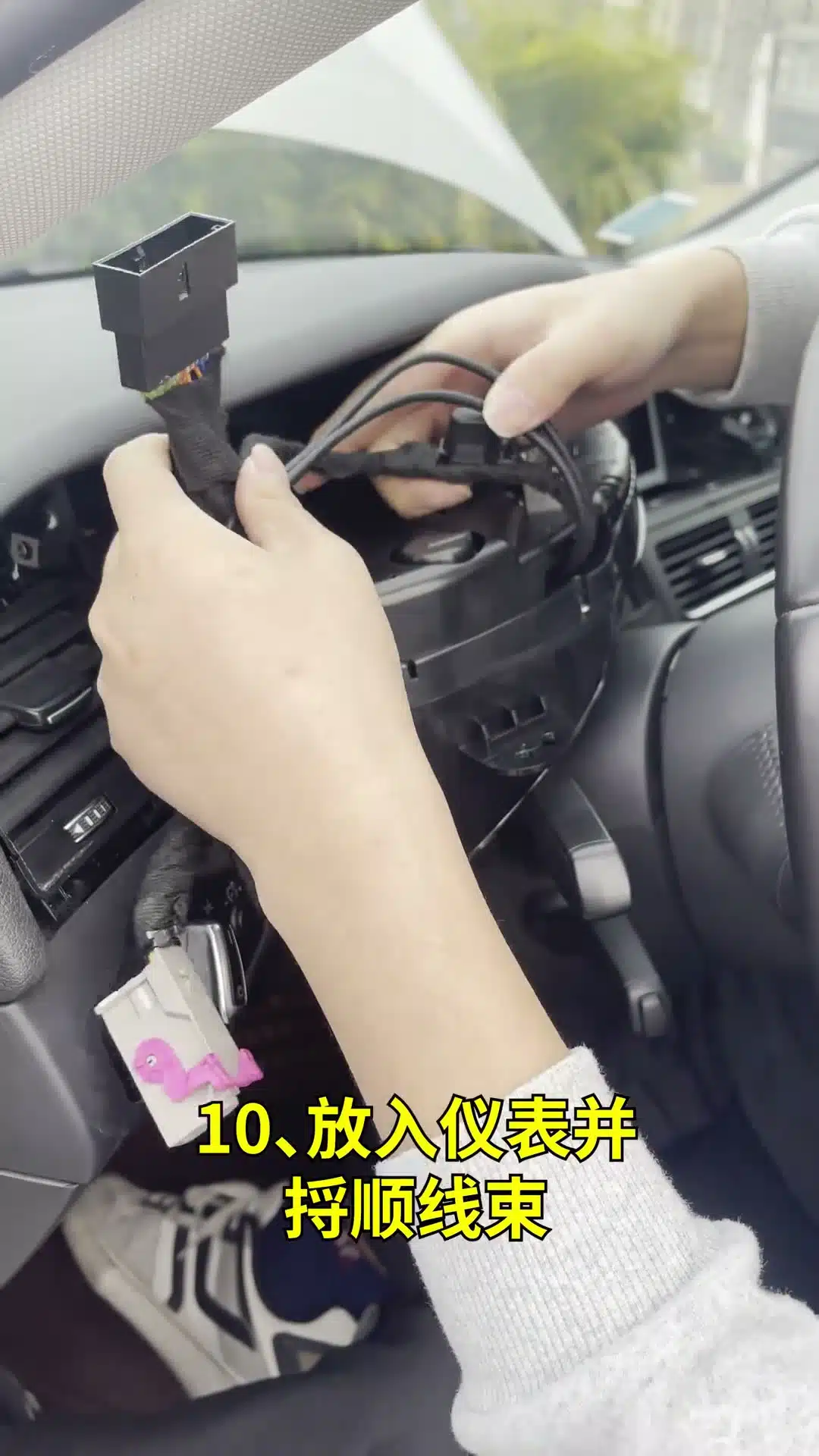
Guíe el cuadro ensamblado hacia el salpicadero sin forzar la carcasa.
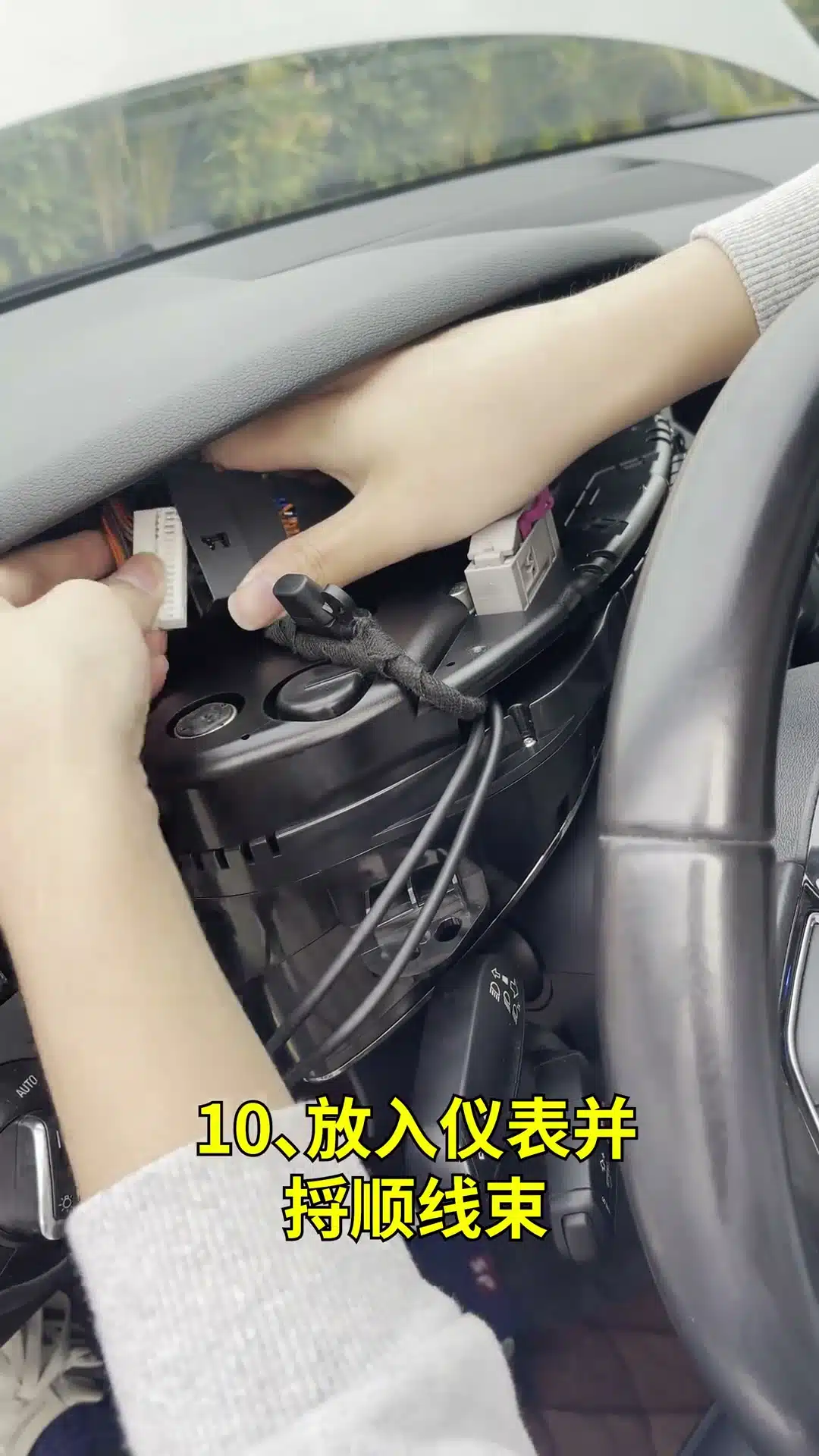
Mantenga el cableado alejado de puntos de pinzamiento y de la columna de dirección móvil.
- Ningún cable debe quedar atrapado entre la carcasa del cuadro y el marco del salpicadero.
- Mantenga el cableado alejado de la columna de dirección móvil.
- No deje manojos grandes directamente detrás de un punto de presión en la pantalla.
- Conecte el enchufe principal original del vehículo a la ruta de adaptador confirmada y verifique el bloqueo.
Pruebe el cuadro digital antes del montaje final
Antes de encajar permanentemente el embellecedor del salpicadero en su posición, realice una prueba preliminar estacionaria con la unidad instalada apoyada de forma segura y todas las conexiones necesarias aseguradas.
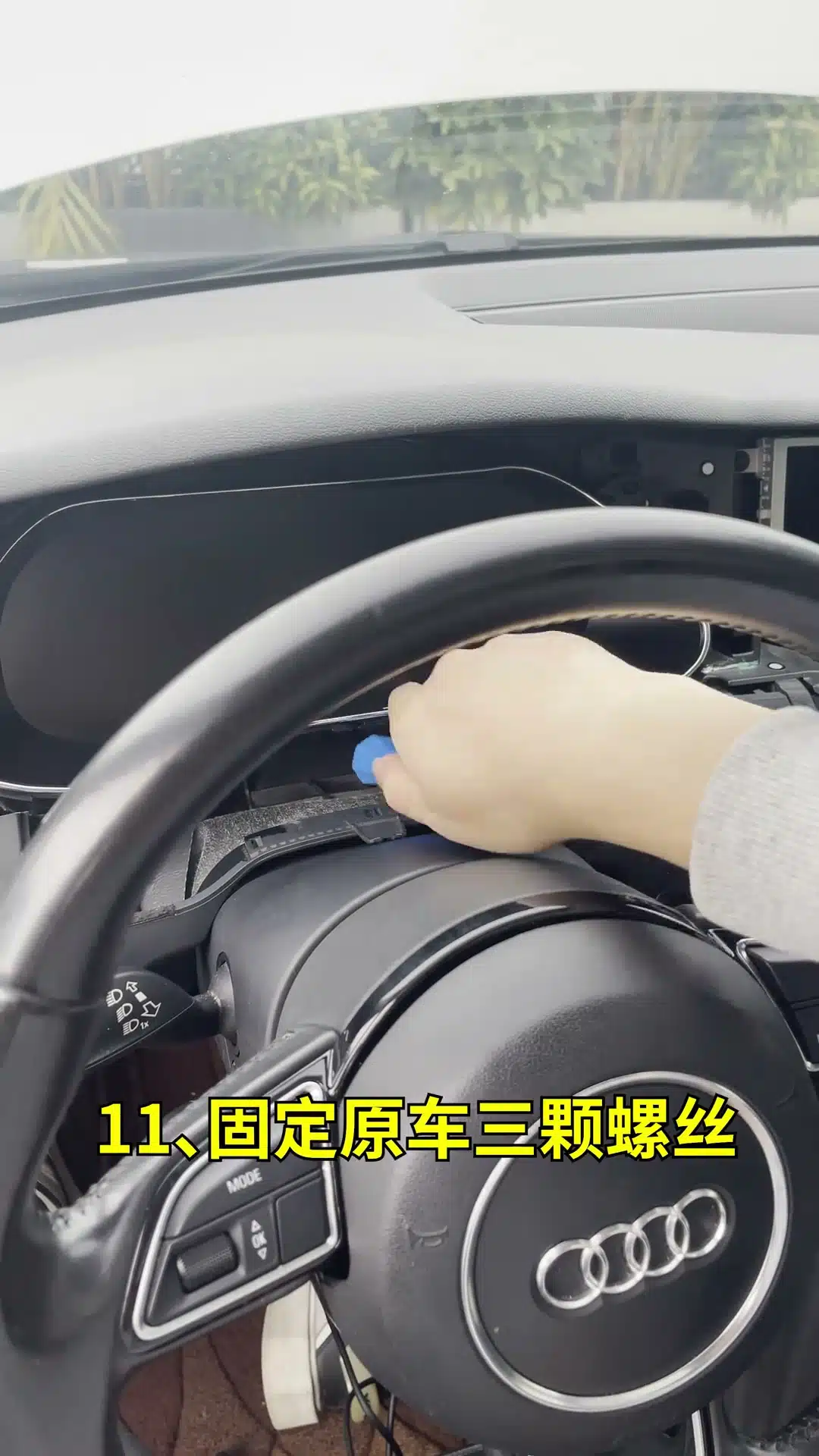
Asegure el cuadro y retire el parasol antiguo donde sea necesario
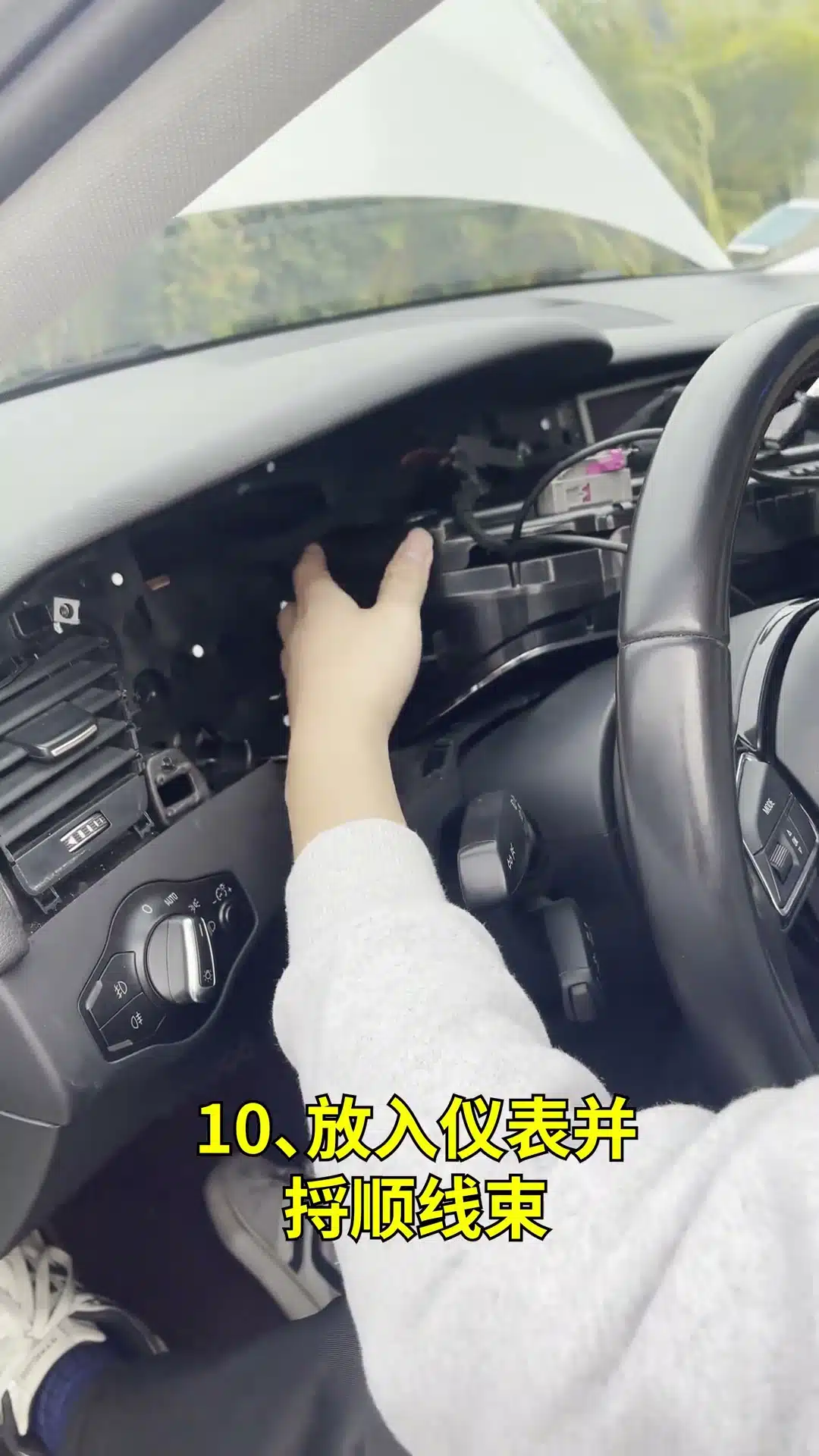
Reutilice los tornillos correctos originales del salpicadero y apriete solo hasta que queden seguros.
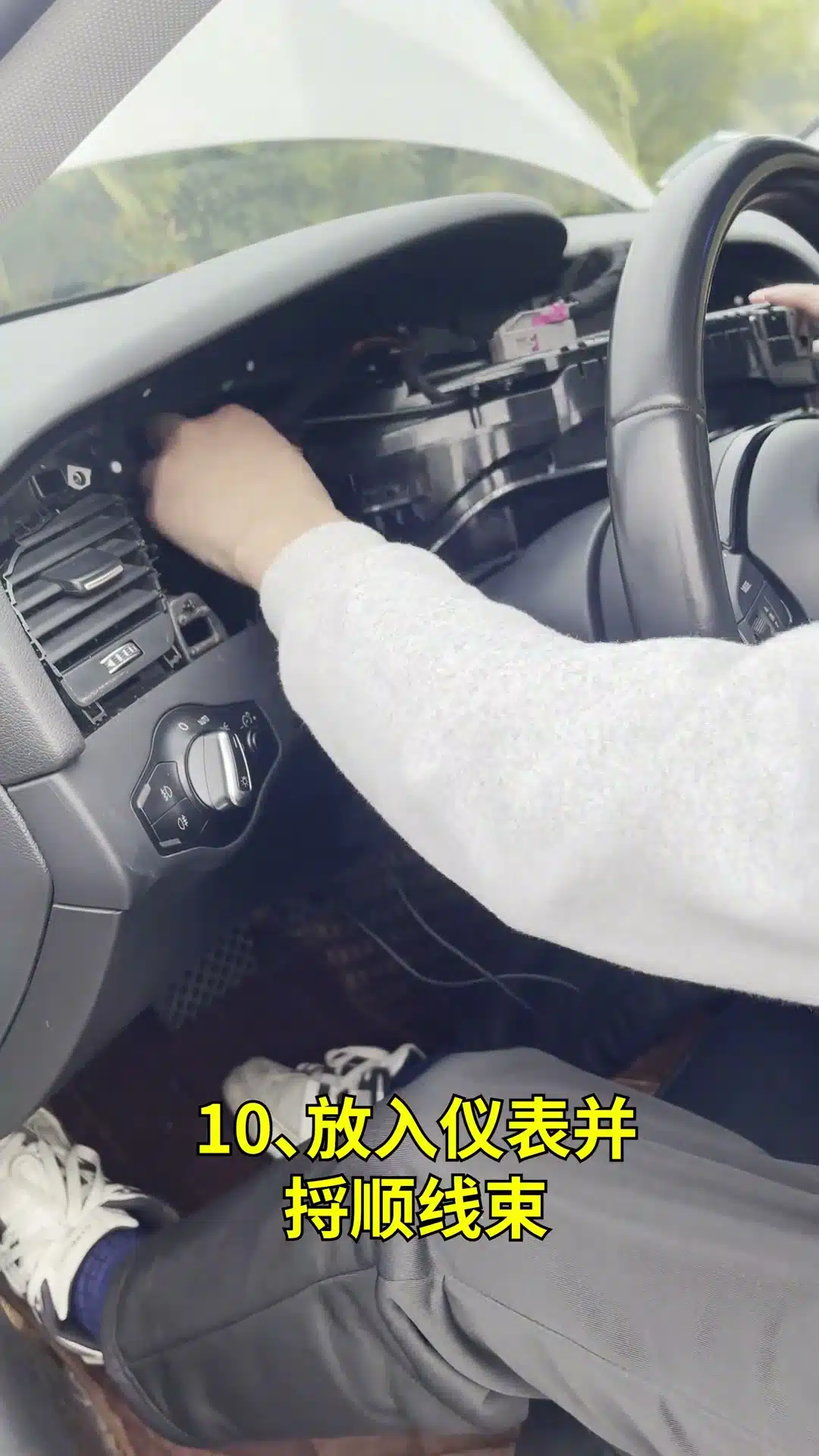
Retire el parasol/cubierta original cuando el kit confirmado lo requiera.
Fije el nuevo conjunto de instrumentos sin apretar demasiado sobre el plástico. En la ruta de moldura documentada, retire el parasol/cubierta del indicador antiguo antes de reinstalar la moldura, ya que el cuadro de reemplazo utiliza la nueva forma coincidente.
Vuelva a conectar la moldura, restaure el volante y complete la prueba final
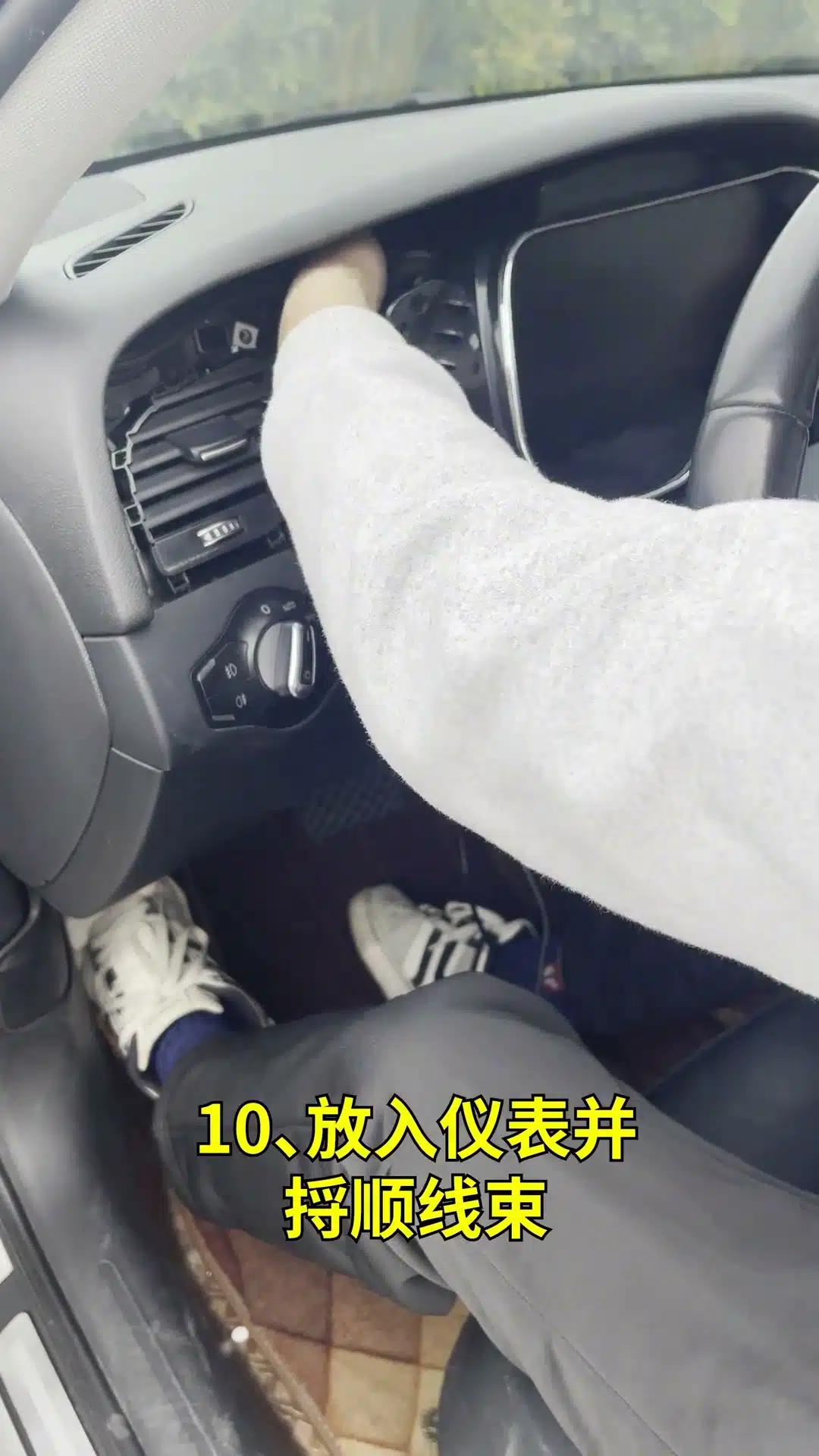
Vuelva a conectar el interruptor de emergencia antes de presionar la moldura completamente en su lugar.
Realice la comprobación final con el encendido activado después del montaje.
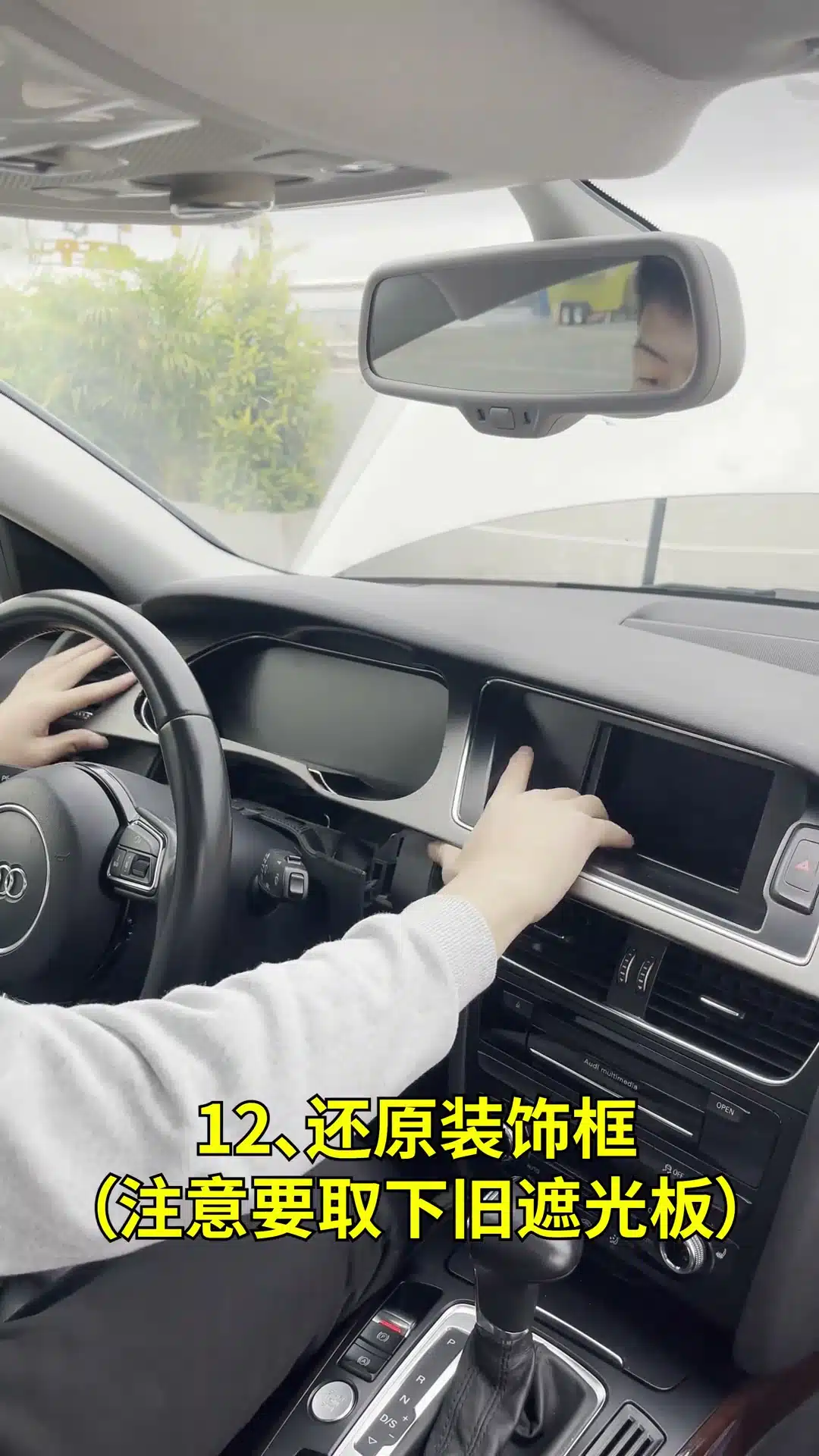
Verifique los datos esenciales de conducción y la información de advertencia una función a la vez.
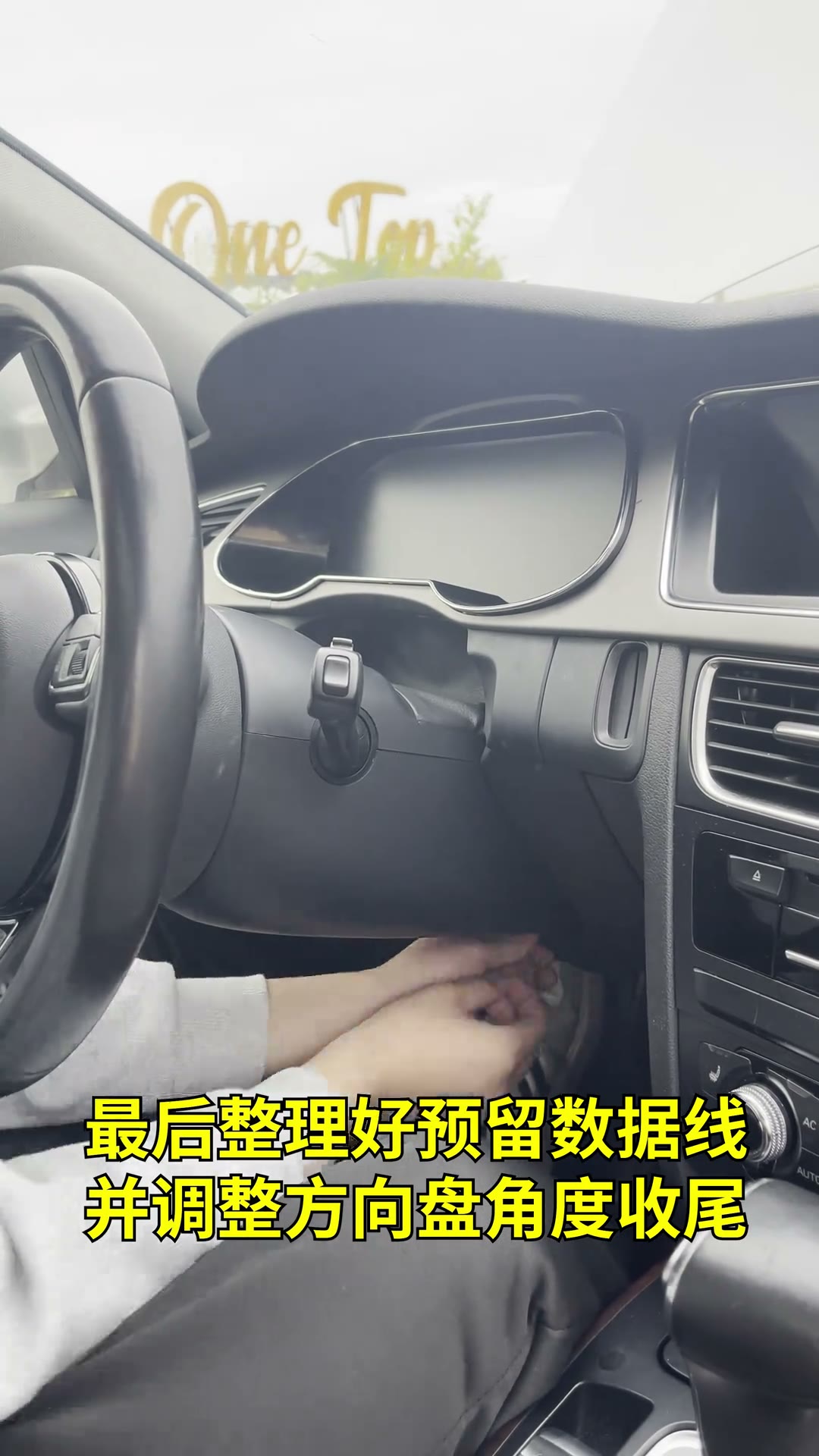
Devuelva el volante a la posición normal de conducción solo después de que el cableado esté despejado.
Vuelva a conectar el conector del interruptor de emergencia, reinstale la moldura de manera uniforme y vuelva a colocar la cubierta de la columna de dirección. Compruebe que las holguras de la moldura sean uniformes y que ningún cableado interfiera con el ajuste de la columna de dirección. Restaure su posición normal del volante.
¿Qué debe comprobar después de instalar un cuadro digital Audi?
Que una pantalla se ilumine no es suficiente para considerar una instalación de retrofit del Audi virtual cockpit completa. Compare el nuevo cuadro con la línea base registrada antes del desmontaje.
¿Cómo se controla el cuadro digital Audi iKAGOO?
Las versiones compatibles de la familia Audi A4/A5 B8 utilizan la entrada de control original del vehículo preparada para esa ruta del cuadro. Esto puede incluir botones compatibles del volante multifunción y, en configuraciones aplicables del A5, entrada de control MMI compatible. La asignación exacta de botones puede variar según el equipamiento del vehículo, el protocolo original y la versión del software del cuadro.
Comprobación del control por botones después de la instalación
Para la referencia completa de ajustes y controles, utilice el Manual de usuario del cuadro de instrumentos digital para VW y Audi.
Ajustes del Cuadro Digital Audi Después de la Instalación
Complete la configuración básica solo después de que la instalación mecánica y la prueba principal de datos del vehículo hayan sido exitosas. Los nombres de los menús pueden variar entre versiones de software.
Estilo de Visualización \/ Tema
Seleccione una vista de cuadro o estilo de puntero disponible donde su versión lo proporcione. Confirme que cambiar la apariencia no altera el comportamiento principal de los datos del vehículo.
Idioma
Elija entre los idiomas instalados en su paquete de software. La disponibilidad de idiomas depende de la versión.
Brillo
Establezca un nivel de brillo diurno \/ nocturno cómodo. Algunas versiones utilizan una lógica de ajuste diferente según el estado de iluminación del vehículo.
Hora \/ Información de Visualización
Confirme la hora y las páginas de información del conductor disponibles después de que el cuadro haya completado su primer arranque estable.
Dirección de Visualización LHD \/ RHD
Donde se proporcione, seleccione la orientación correcta de la pantalla del lado del conductor para la configuración confirmada de volante a la izquierda o volante a la derecha.
Modelo de Vehículo \/ Protocolo
No cambie el modelo, protocolo, CANBUS o valores de ingeniería simplemente para experimentar. Utilice únicamente la configuración asignada a la ruta confirmada de vehículo \/ producto.
¿Muestra el Cuadro Digital Audi Información de Neumáticos \/ TPMS?
La visualización de presión o estado de los neumáticos es dependiente del vehículo y la versión del producto. En configuraciones compatibles, el cuadro digital presenta la información disponible a través de la ruta confirmada de datos del vehículo. La pantalla no crea datos de sensores de fábrica faltantes por sí misma.
¿Cómo funcionan CarPlay, Mapas y HDMI con un Cuadro Digital Audi?
CarPlay, Android Auto, proyección de navegación, pantalla HDMI \/ DP y duplicación de teléfono no son una función universal. La ruta correcta depende del hardware del cuadro, controlador, unidad principal Android conectada y la versión suministrada con el pedido.
Conectividad de Teléfono Integrada \/ Compatible
Utilice la ruta dedicada de conectividad de teléfono solo cuando su versión de cuadro incluya la interfaz compatible.
Abrir configuración inalámbrica de CarPlay / HiCar →Ruta de visualización HDMI / DP / Mapa
Una conexión exitosa de CarPlay en la pantalla central no significa automáticamente que la navegación pueda aparecer en el cuadro de instrumentos.
Elegir la ruta correcta de CarPlay / HDMI →Unidad principal Android a juego
Si tu objetivo de mejora incluye un cuadro digital más una pantalla central Android, los dos productos necesitan una ruta de conexión compatible en lugar de seleccionarse de forma independiente.
Radio Android Audi A4 A5 2009–2016 →Planificación de mejora de cuadro + Android
Revisa ambos sistemas del salpicadero juntos cuando CarPlay, mapas, visualización de cámara o sincronización de pantalla formen parte de la decisión de compra.
Guía de cuadro digital + unidad principal Android →No actualices el firmware hasta que la instalación esté verificada
Una actualización de firmware no es la primera solución para un conector suelto, un arnés incorrecto, una PCB dañada, una ruta de vehículo incorrecta o una configuración incorrecta. Realiza primero las comprobaciones físicas y funcionales.
- Confirma la alimentación y todas las conexiones físicas.
- Confirma la ruta correcta de producto/vehículo.
- Comprueba la configuración básica y los controles compatibles.
- Fotografía la pantalla de información de versión del cuadro.
- Utiliza únicamente el método de actualización y el paquete confirmados para esa versión de hardware.
Si realmente se requiere una actualización, sigue la Guía de actualización de firmware en línea y por USB de iKAGOO VW/Audi .
Solución de problemas del cuadro digital Audi después de la instalación
| Síntoma | Comprobar primero | Posible área de instalación | Próxima acción |
|---|---|---|---|
| El cuadro está completamente oscuro | Conector de alimentación principal y bloqueo del arnés | Conector suelto/mal asentado o ruta de alimentación | Contacto OFF, inspecciona y vuelve a asentar la ruta de conector confirmada. |
| Las RPM no responden | Función de RPM de referencia, arnés, configuración del vehículo | Ruta de datos / configuración / conexión | No empieces a cambiar valores de ingeniería a ciegas; documenta primero el síntoma. |
| La lectura de combustible es incorrecta | Línea base de combustible original y conexión de PCB/arnés | Ruta de datos originales, conexión o calibración compatible | Compare con el registro previo a la instalación, luego use la ruta correcta del manual del propietario. |
| Los botones del volante no controlan el cuadro | ¿Los botones funcionaban antes de la instalación? | Arnés, ruta de control compatible o configuración del vehículo | Verifique las conexiones y la configuración de control coincidente antes de cambios de software. |
| Falta el estado de intermitente / luz de carretera / puerta | Función previa a la instalación y datos del vehículo | Datos originales / PCB / ruta de configuración | Grabe un video mostrando la señal faltante y contacte a soporte si la ruta debería soportarla. |
| Nueva advertencia permanece después de la instalación | Compare con el registro original de luces de advertencia | Conexión, perturbación de la instalación o falla separada del vehículo | No asuma que cada advertencia es un defecto de pantalla; diagnostique la falla/código real del vehículo. |
| El embellecedor no queda al ras | Posición del parasol antiguo y del cable trasero | Interferencia física | Retire el embellecedor, inspeccione el paso documentado del parasol y recoloque los cables. |
| CarPlay funciona pero los mapas no se muestran en el cuadro | Ruta de CarPlay / HDMI / DP instalada | Interconexión de pantalla, no instalación básica del cuadro | Use la guía dedicada de ruta CarPlay / HDMI. |
¿Cuándo debe detener la instalación y contactar a iKAGOO?
- El diseño del PCB o del conector no coincide con la guía.
- Un conector suministrado no se puede insertar de forma natural.
- El cuadro no encaja físicamente en la ruta confirmada del tablero.
- Un fusible se funde una y otra vez.
- Ve humo, huele a sobrecalentamiento o encuentra cableado dañado.
- La pantalla se reinicia repetidamente o se pone en negro.
- La información crítica de conducción es incorrecta o no está disponible.
- No está seguro de qué valor de vehículo/protocolo/ingeniería debe seleccionarse.
Envía tu Número de pedido de iKAGOO, modelo/año exacto del vehículo, fotos claras del cableado/conector, pantalla de información de versión y un video corto mostrando el síntoma. Esto da al equipo técnico suficiente evidencia para identificar la ruta correcta del producto.
La instalación no es el final de la relación de soporte
Un pedido iKAGOO verificado sigue siendo la referencia para la identificación del producto, la guía de instalación, la resolución de problemas, la orientación de software, las piezas compatibles y la coordinación de reparación/actualización.
Estos son compromisos de soporte independientes. El soporte de software de tres años no extiende la garantía de hardware de 12 meses, y el soporte de piezas/actualizaciones de cinco años no significa que todo el trabajo futuro de piezas, envío o reparación sea gratuito. La disponibilidad está sujeta a la política iKAGOO aplicable y a la plataforma del producto.
Responsabilidad de instalación y límite de productos de terceros
iKAGOO proporciona documentación específica del producto y soporte técnico para productos iKAGOO verificados. El instalador sigue siendo responsable del desmontaje físico seguro y el montaje del vehículo, el uso correcto de herramientas, la conexión correcta del hardware suministrado, la protección de la PCB original y la evitación de modificaciones forzadas o no compatibles.
| Área de soporte de iKAGOO | Responsabilidad del instalador / trabajo en el vehículo |
|---|---|
| Referencias de instalación específicas del producto confirmadas | Extracción segura de molduras y prevención de daños físicos al salpicadero |
| Configuración del producto y orientación sobre funciones compatibles | Manejo correcto de conectores, cableado y electrónica original del vehículo |
| Diagnóstico de problemas de productos compatibles | Evitar conexiones forzadas, cortocircuitos y voltaje/cableado incorrectos |
| Orientación aplicable sobre software / firmware | No modificar valores de ingeniería no verificados ni codificaciones no compatibles |
| Revisión de garantía de hardware elegible | Los daños causados por errores de instalación, herramientas, cableado modificado o fallos no relacionados del vehículo se revisan por separado |
Preguntas frecuentes sobre la instalación del cuadro digital Audi A4 / A5
¿Puedo instalar yo mismo un cuadro digital Audi A4 B8?
Los propietarios con experiencia en bricolaje pueden completar la ruta compatible, pero el manejo de la PCB, las molduras del salpicadero, el cableado y las pruebas completas posteriores a la instalación hacen que esto sea un trabajo avanzado y no plug-in para principiantes. Utilice un instalador profesional de electrónica automotriz si no se siente cómodo manejando la electrónica del cuadro original.
¿Un cuadro digital Audi A4 o A5 requiere la PCB original?
La ruta compatible iKAGOO B8/B8.5 utiliza la electrónica del instrumento original según la configuración del producto emparejado. Siga la ruta exacta de transferencia o retención de la placa suministrada para el pedido en lugar de asumir que todos los cuadros Audi son idénticos.
¿Se mantendrá mi kilometraje original después de la instalación del cuadro digital?
El comportamiento del kilometraje sigue la ruta confirmada de datos del instrumento original. Registre el odómetro original antes de la instalación y confirme la lectura durante la primera prueba con alimentación. Si difiere inesperadamente, deténgase y contacte con iKAGOO antes de cambiar los ajustes.
¿Necesito codificación de concesionario para un cuadro digital de Audi A4/A5?
No asuma que una respuesta se aplica a todos los productos de retrofit de Audi. Las rutas compatibles con placa original iKAGOO están preparadas para conservar la ruta relevante de datos originales del vehículo, pero los requisitos de configuración dependen del hardware exacto, el vehículo y la ruta pedida. No realice codificaciones no relacionadas a menos que sea específicamente necesario.
¿Necesito cortar o empalmar el cableado de fábrica de Audi?
La ruta de instalación compatible y emparejada iKAGOO está diseñada para evitar cortar intencionalmente el cableado principal de fábrica. Si el arnés suministrado parece requerir cortar el mazo de fábrica cuando sus instrucciones confirmadas no lo indican, deténgase y verifique primero la ruta del producto.
¿Puedo controlar el cuadro digital desde los botones originales del volante?
Las configuraciones compatibles conservan la ruta de control original emparejada. La asignación de botones depende del equipamiento del vehículo y la versión del cuadro instalado, así que verifique los controles de menú, cambio de página y confirmación inmediatamente después de la instalación.
¿Por qué no funcionan mis botones del volante después de la instalación?
Primero confirme si los botones funcionaban en el cuadro original. Luego inspeccione la conexión del arnés y la configuración de control del vehículo emparejada. No cambie valores de CANBUS o de ingeniería al azar porque una configuración incorrecta puede crear síntomas adicionales.
¿Puede el cuadro digital de Audi mostrar CarPlay o navegación?
Algunas rutas de producto admiten CarPlay, Android Auto, navegación u otras funciones de interconexión de pantalla, pero dependen del kit y de la conexión. Use la guía dedicada de ruta CarPlay/HDMI para identificar si su sistema usa conectividad integrada, una caja externa, proyección HDMI/DP u otra ruta compatible.
¿Muestra el cuadro la presión de los neumáticos?
La visualización de neumáticos/TPMS depende de los datos originales del vehículo, el equipamiento y la versión del cuadro suministrado. Una pantalla de reemplazo no puede crear información de sensores de fábrica que la ruta confirmada del vehículo no proporciona.
¿Debo actualizar el firmware si una función no funciona de inmediato?
No. Verifique primero la instalación física, la PCB original, el arnés, la configuración del vehículo y la información de versión. El firmware solo debe actualizarse usando el paquete y el método confirmados para el hardware instalado.
¿Puedo usar esta guía para un cuadro digital comprado a otro vendedor?
No. Otro proveedor puede usar hardware, firmware, cableado, módulos CANBUS, arquitectura de PCB y software diferentes. Use la documentación y el soporte del vendedor original en lugar de aplicar un procedimiento específico de iKAGOO a hardware desconocido.
¿Qué información debo enviar a iKAGOO si necesito ayuda técnica?
Envíe el número de pedido válido de iKAGOO, modelo/año del vehículo, información de LHD/RHD, etiqueta del producto o página de versión, fotos claras de las conexiones, un video que muestre el problema y los pasos de solución de problemas ya realizados.
Guías, productos y soporte relacionados del cuadro digital de Audi
Use la página que coincida con su próxima tarea en lugar de aplicar configuraciones de un vehículo o versión de software no relacionados.








Add comment
Lo siento, debes estar conectado para publicar un comentario.